Bildzuschnitt
Zuschneiden und Ändern Sie Bildgröße sofort in Ihrem Browser
Datei ablegen, um zu starten
oder klicken zum Auswählen — nichts wird hochgeladen
Unterstützt JPEG, PNG, WebP, BMP, AVIF
Datei auswählenBilder kostenlos zuschneiden — Kein Upload, Keine Grenzen, 100% Privat
Schneiden Sie Ihre Fotos mit unserem Browser-basierten Bildzuschnitt präzise zu. Wählen Sie aus vordefinierten Seitenverhältnissen oder freiformigem Zuschnitt, passen Sie den Zoom an und exportieren Sie im JPEG-, PNG- oder WebP-Format. Die gesamte Verarbeitung erfolgt lokal — Ihre Bilder verlassen niemals Ihr Gerät.
Leistungsstarke Zuschneide-Funktionen
Alles, was Sie für präzises Bildzuschneiden in einem einfachen Tool benötigen.
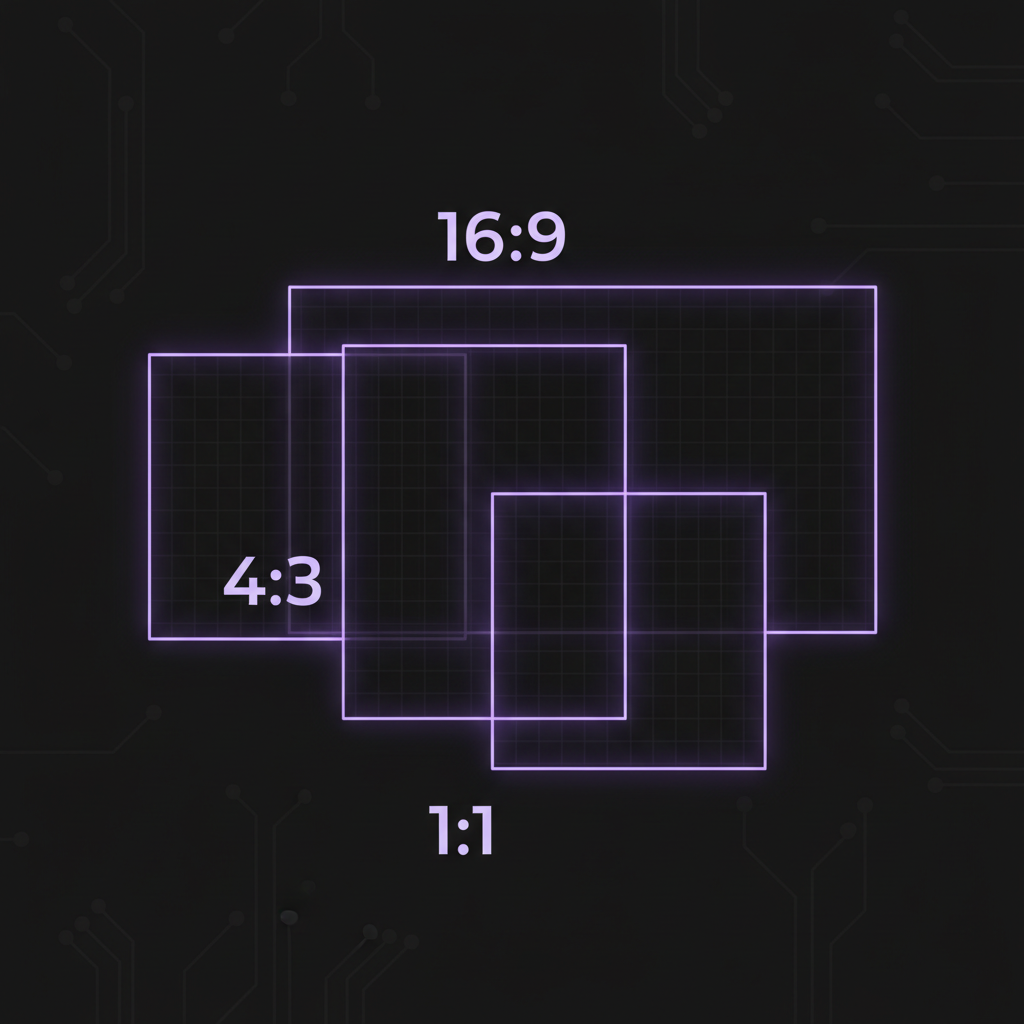
Seitenverhältnis-Voreinstellungen
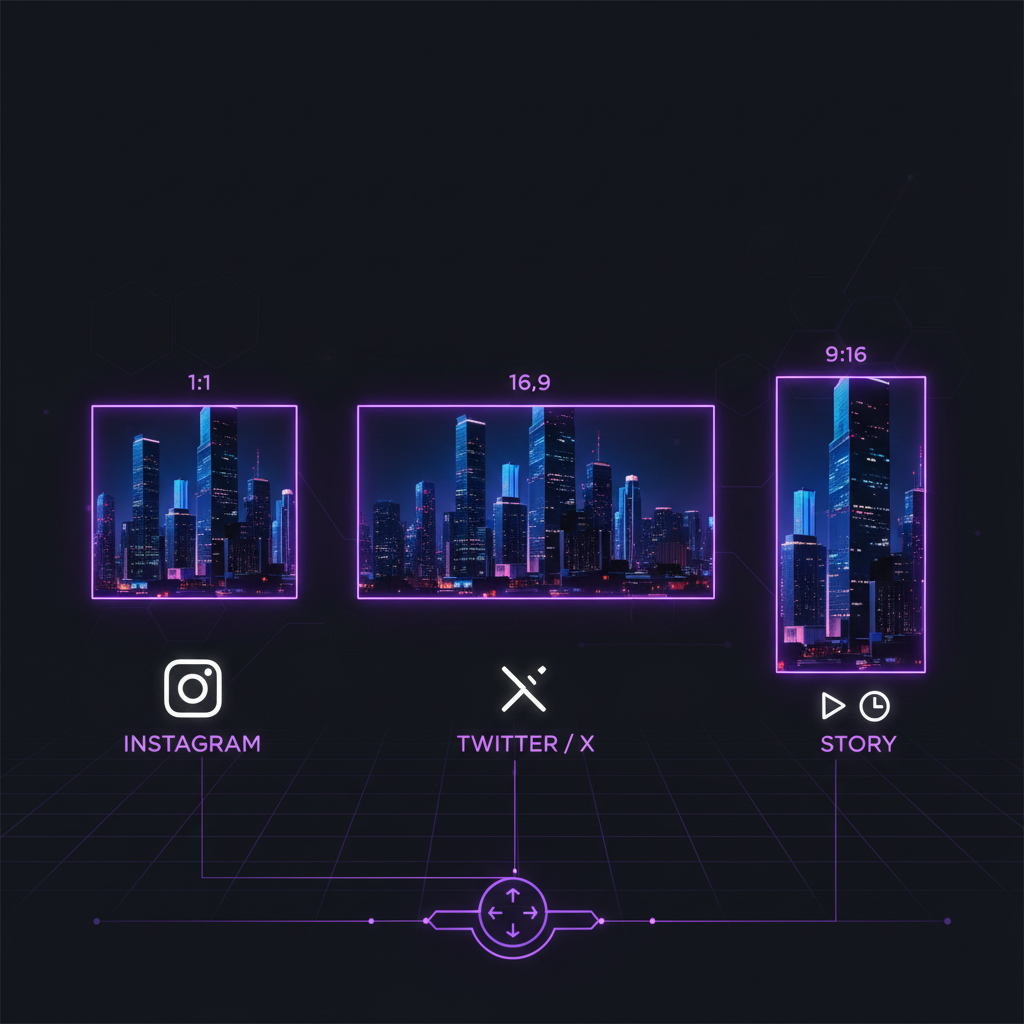
Wählen Sie aus häufigen Verhältnissen wie 1:1 für Social Media, 16:9 für Präsentationen oder 4:3 für Fotos. Oder verwenden Sie freiformig für vollständige Kontrolle.
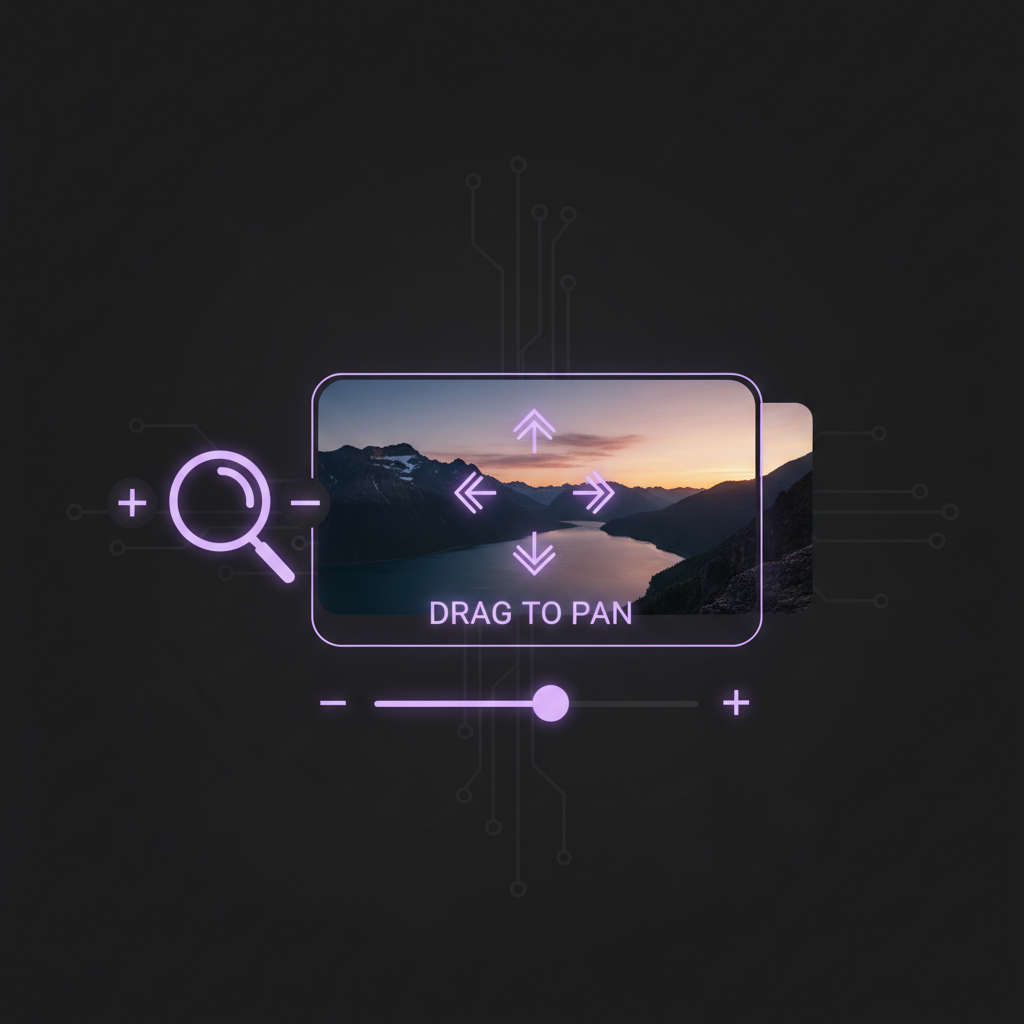
Zoom- und Verschiebungs-Steuerelemente
Ziehen Sie, um Ihr Bild neu zu positionieren, und verwenden Sie den Zoom-Schieberegler für präzise Rahmung. Perfekt, um genau den Zuschnitt zu erhalten, den Sie möchten.
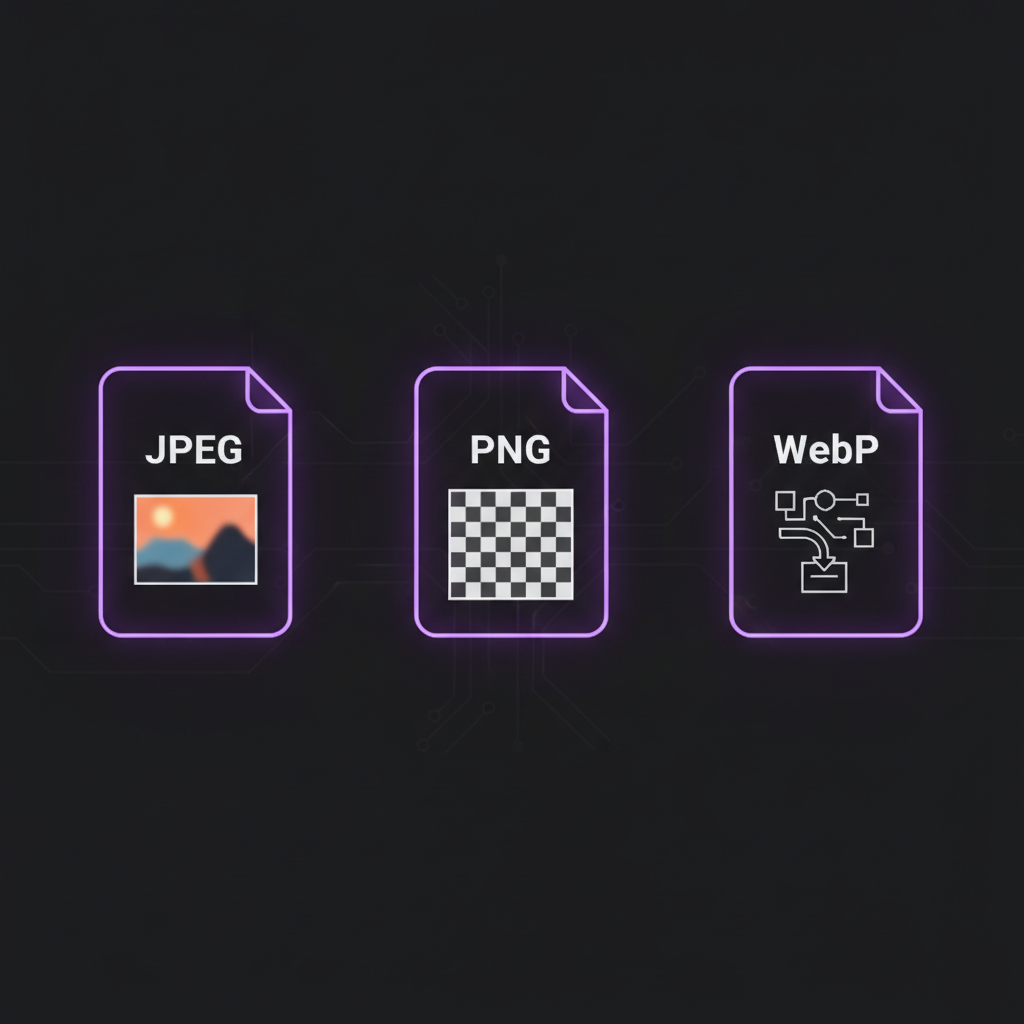
Mehrere Ausgabeformate
Exportieren Sie als JPEG für Fotos, PNG für Grafiken mit Transparenz oder WebP für beste Kompression. Passen Sie die Qualität an, um die Dateigröße zu steuern.
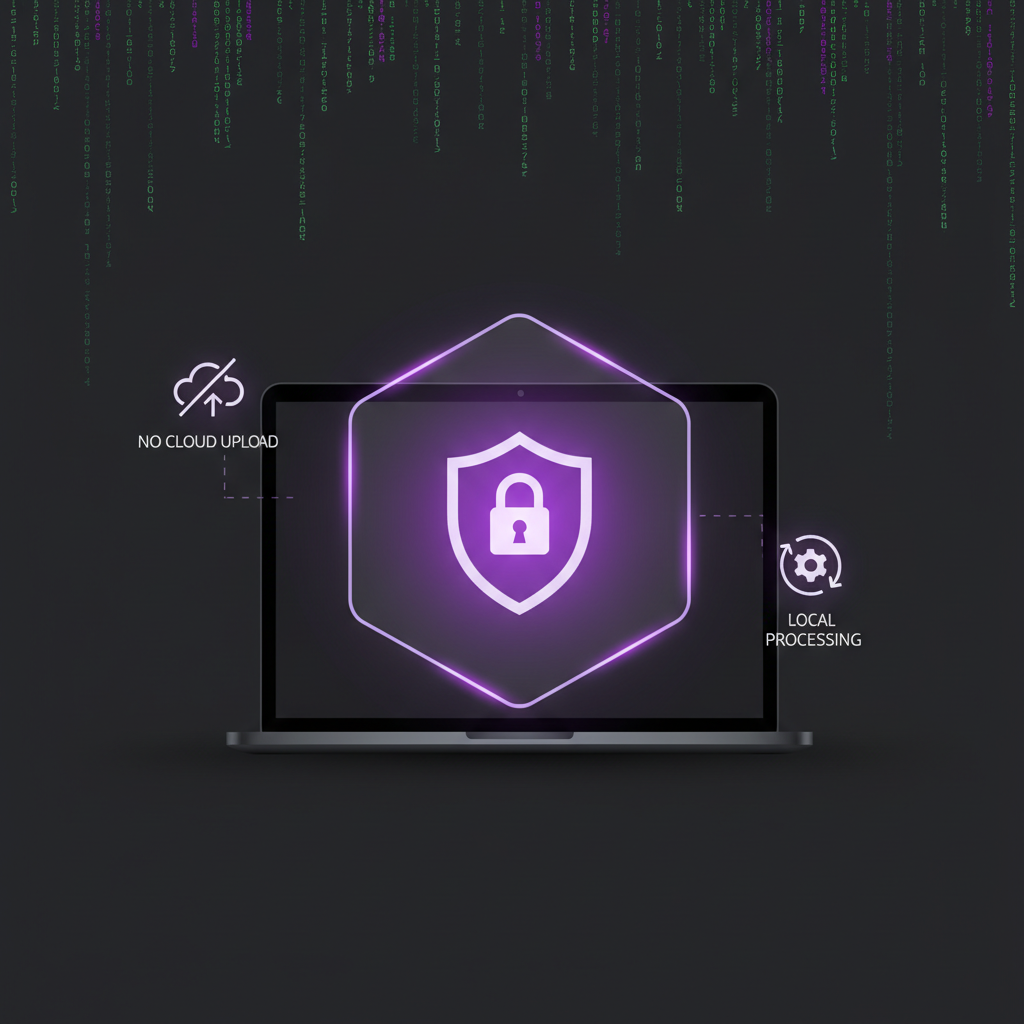
Komplette Datenschutz
Das gesamte Zuschneiden erfolgt in Ihrem Browser mit der Canvas-API. Ihre Bilder werden niemals auf einen Server hochgeladen.
Perfekt für jeden Anwendungsfall
Null-Upload-Datenschutz
Das gesamte Zuschneiden erfolgt in Ihrem Browser mit der HTML5-Canvas-API. Keine Bilddaten berühren unsere Server — es gibt keine Cloud-Verarbeitung, kein Tracking und keine Server-Protokolle. Schließen Sie den Tab und alles ist weg.
Warum unseren Bildzuschnitt wählen?
Sehen Sie, wie wir uns mit anderen Bildzuschnitten vergleichen
| AI Toolbox | Canva | Adobe Express | iLoveIMG | Pixlr | GIMP | |
|---|---|---|---|---|---|---|
| Kein Download erforderlich | ||||||
| 100% Privat | ||||||
| Keine Wasserzeichen | ||||||
| Kein Konto erforderlich | ||||||
| Funktioniert offline | ||||||
| Völlig kostenlos |
Wie man ein Bild zuschneidet
Laden Sie Ihr Bild hoch
Ziehen Sie Ihre Bilddatei per Drag-and-Drop ab oder klicken Sie zum Durchsuchen. Unterstützt JPEG-, PNG-, WebP-, BMP- und AVIF-Formate.
Passen Sie Ihren Zuschnitt an
Wählen Sie ein Seitenverhältnis oder verwenden Sie freiformig. Ziehen Sie, um neu zu positionieren, und verwenden Sie den Zoom-Schieberegler, um Ihr Bild perfekt einzurahmen.
Ergebnis herunterladen
Wählen Sie Ihr Ausgabeformat und die Qualität aus, und klicken Sie dann auf 'Bild zuschneiden'. Ihr zugeschnittenes Bild wird sofort heruntergeladen.
Verwandte Tools
Erkunden Sie unsere anderen kostenlosen Browser-Tools, um Ihren Workflow zur Medienbearbeitung zu vervollständigen.
Teilen Sie Videos nach Dauer, Dateigröße oder benutzerdefinierten Zeitstempel in mehrere Clips auf.
Konvertieren Sie zwischen MP4, WebM, MKV, MOV und 10+ Formaten mit Qualitätskontrolle.
Extrahieren Sie Audio aus Videodateien in MP3-, WAV-, FLAC-, AAC- oder OGG-Format.
Entdecken Sie unsere vollständige Sammlung kostenloser, datenschutzorientierter Browser-Tools.
Häufig gestellte Fragen
01Ist es sicher, Bilder online zuzuschneiden?+
02Welche Bildformate kann ich zuschneiden?+
03Wie schneide ich ein Bild auf eine bestimmte Größe zu?+
04Kann ich große Bilder zuschneiden?+
05Was bewirkt die Qualitätseinstellung?+
06Welches Ausgabeformat sollte ich wählen?+
07Kann ich Bilder auf meinem Telefon zuschneiden?+
08Reduziert das Zuschneiden die Bildqualität?+
09Welches Seitenverhältnis sollte ich für Instagram-Posts verwenden?+
10Wie schneide ich ein Profilbild als 1:1-Quadrat zu?+
11Was ist das beste Bildformat für das Web?+
12Kann ich transparente PNG-Bilder zuschneiden?+
13Welches Seitenverhältnis verwenden YouTube-Thumbnails?+
14Wie schneide ich ein Bild für ein Facebook-Titelbild zu?+
15Was ist der Unterschied zwischen JPEG und PNG für zugeschnittene Bilder?+
16Kann ich Bilder ohne Auflösungsverlust zuschneiden?+
17Was ist WebP und sollte ich es verwenden?+
18Wie sollte ich Bilder für den Druck zuschneiden?+
19Welche Grösse sollte ein LinkedIn-Banner haben?+
20Kann ich einen Zuschnitt nach dem Download rückgängig machen?+
Verantwortungsvolle Nutzung
Bitte schneiden Sie nur Bilder zu, die Sie besitzen oder das Recht haben zu verwenden. Beachten Sie Urheberrechtsgesetze und Rechte an geistigem Eigentum.
Bereit, Ihr Bild zuzuschneiden?
Legen Sie Ihre Datei oben ab und beginnen Sie mit dem Zuschneiden — keine Anmeldung, keine Grenzen, kein Warten.
Legen Sie Ihr Bild hier ab