AI Toolbox Logo
AI ToolboxVideo Tools

Video Konverter

Video konvertieren in jedes Format sofort im Browser

100% KostenlosKein UploadUnbegrenztLokale Verarbeitung

Video kostenlos konvertieren — Kein Upload, keine Limits, 100% privat

Möchten Sie Video konvertieren ohne es in die Cloud hochzuladen? Sie können Video konvertieren zwischen MP4, WebM, MKV, AVI, MOV und mehr, ohne es auf einen Server hochzuladen. Unser Browser-basierter Konverter verarbeitet Dateien lokal auf Ihrem Gerät — Ihre Videos bleiben privat bei professionellen Ergebnissen.

Angetrieben von FFmpeg + WebAssembly

Beliebte Videoformate

Nutzen Sie unser kostenloses Tool, um Videodateien zwischen den am häufigsten verwendeten Formaten für jede Plattform oder jedes Gerät zu konvertieren.
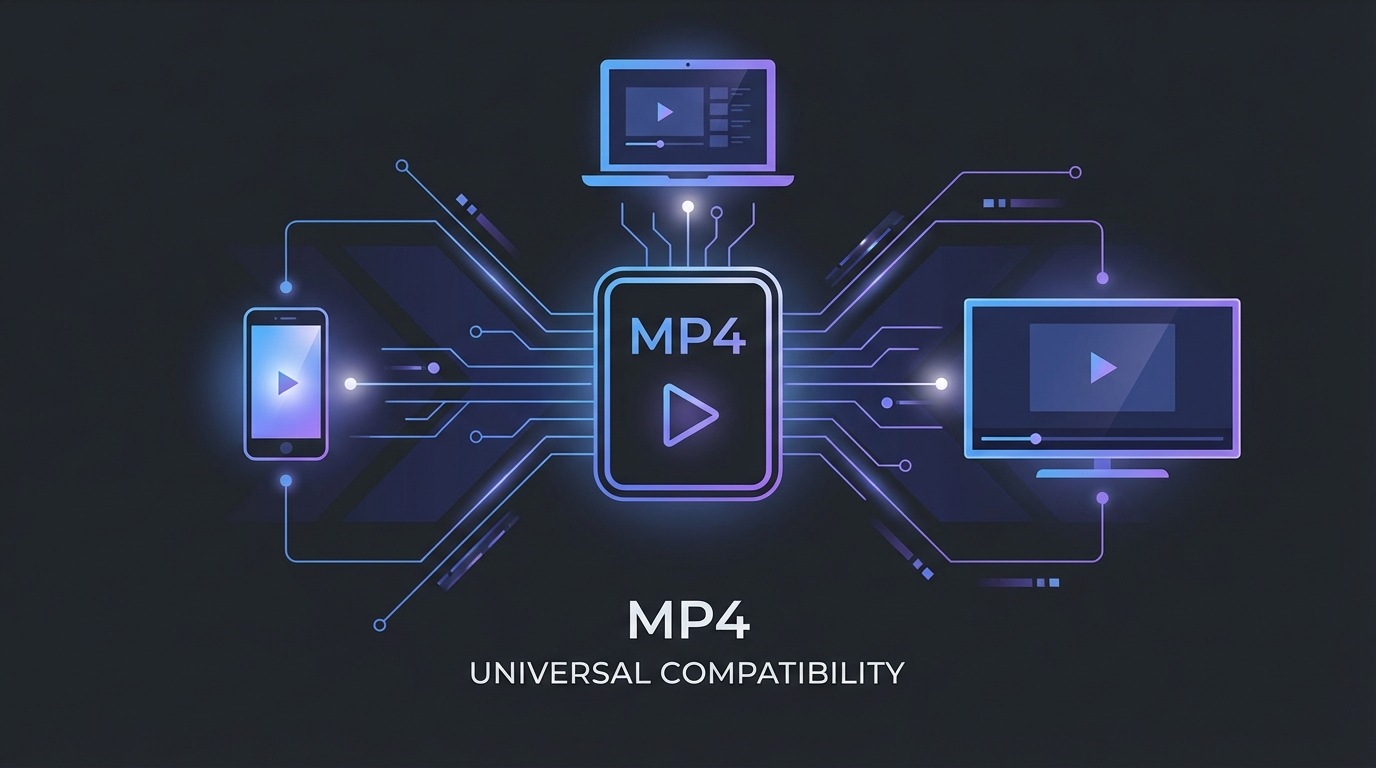
Video in MP4-Format konvertieren - universelle Kompatibilität für alle Geräte

MP4 (H.264)

Der universelle Standard. Wird auf praktisch jedem Gerät, Browser und jeder Plattform abgespielt. Beste Wahl für Teilen und Kompatibilität.
Video in WebM-Format konvertieren - optimiert für Web-Streaming und HTML5

WebM (VP9)

Offenes Web-Format, optimiert für Streaming. Kleinere Dateien bei exzellenter Qualität. Ideal für Web-Einbettung und HTML5-Video.
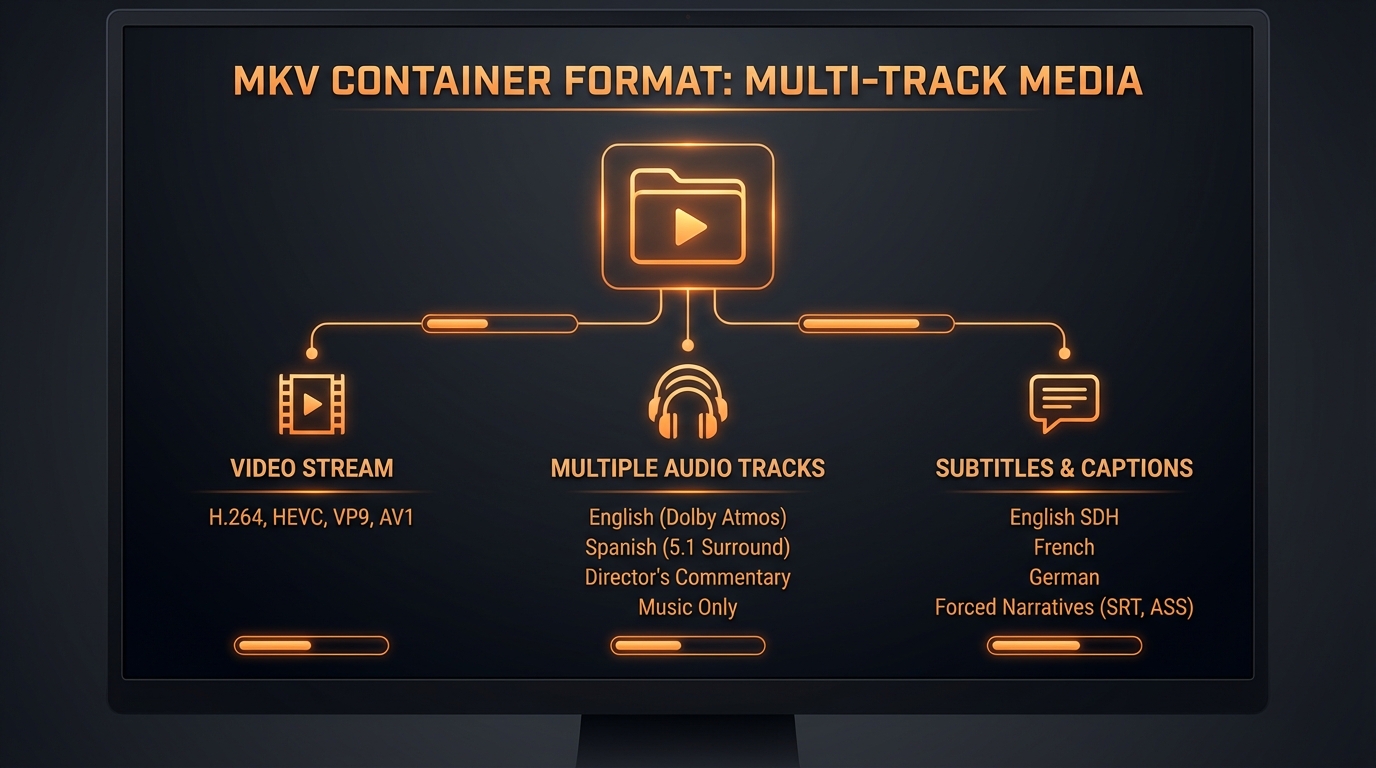
Video in MKV-Format konvertieren - hochwertige Archivierung mit mehreren Spuren

MKV (Matroska)

Flexibler Container mit Unterstützung für mehrere Audiospuren und Untertitel. Beliebt für hochwertige Videoarchivierung.
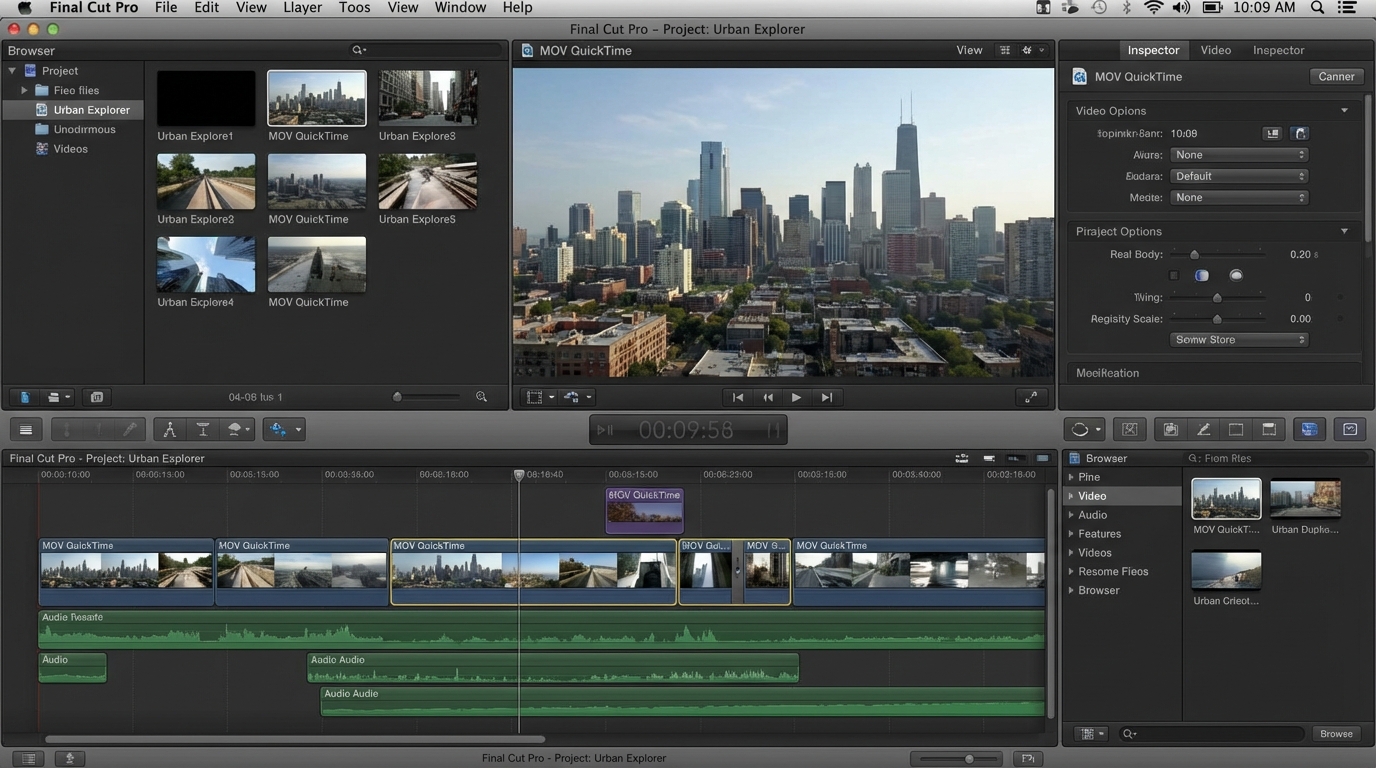
Video in MOV-Format konvertieren - Apple QuickTime für professionelle Bearbeitung

MOV (QuickTime)

Apples professionelles Format. Native Unterstützung in Final Cut Pro und macOS. Ideal für Videobearbeitungs-Workflows.

Qualitäts- & Kodierungseinstellungen

Wenn Sie Video konvertieren, optimieren Sie Ihre Ausgabe mit Qualitätsvoreinstellungen und Geschwindigkeitsoptionen für die perfekte Balance zwischen Dateigröße und visueller Qualität.

CRF-Qualitätskontrolle

Wählen Sie Hoch, Mittel oder Niedrig. Höhere Qualität bedeutet größere Dateien, aber bessere visuelle Details. Mittel wird für die meisten Anwendungen empfohlen.

Kodiergeschwindigkeit

Langsamere Kodierung erzeugt kleinere Dateien bei gleicher Qualität. Schnell ist ideal für schnelle Konvertierungen; Langsam für finale Exporte.

Warum lokale Konvertierung Cloud-Dienste übertrifft

Cloud-Dienste erfordern Hochladen, Warten und Herunterladen, nur um Videodateien zu konvertieren. Unser lokaler Ansatz eliminiert all das — Video konvertieren sofort ohne Uploads.

Datenschutz: Ihre Videos verlassen nie Ihr Gerät — essentiell für persönliche, vertrauliche oder sensible Inhalte.
Geschwindigkeit: Keine Upload-Warteschlange bedeutet sofortigen Start der Konvertierung.
Keine Limits: Konvertieren Sie Dateien jeder Größe ohne Server-Beschränkungen oder Wartezeiten.

Null-Upload-Datenschutz

Datenschutz-Illustration zeigt lokale Videoverarbeitung ohne Server-Uploads

Die gesamte Konvertierung erfolgt in Ihrem Browser mit WebAssembly-kompiliertem FFmpeg. Keine Videodaten berühren unsere Server — keine Cloud-Verarbeitung, kein Tracking, keine Server-Logs. Schließen Sie den Tab und alles ist weg.

So konvertieren Sie ein Video

1

Video hochladen

Ziehen Sie Ihre Videodatei per Drag & Drop oder klicken Sie zum Durchsuchen. Unterstützt MP4, MKV, WebM, AVI, MOV und 7 weitere Formate.

2

Ausgabeformat wählen

Wählen Sie Ihr Zielformat aus 12 Optionen. Passen Sie Qualität (Hoch/Mittel/Niedrig) und Kodiergeschwindigkeit an.

3

Konvertierte Datei herunterladen

Klicken Sie auf Video konvertieren und laden Sie Ihre neue Datei herunter. Verarbeitung erfolgt lokal — keine Upload-Wartezeit.

Warum AI Toolbox wählen?

Sehen Sie, wie wir im Vergleich zu anderen Video-Konvertern abschneiden

AI Toolbox

Kein Download erforderlich
100% Privat
Keine Wasserzeichen
Kein Konto erforderlich
Funktioniert offline
Komplett kostenlos

HandBrake

Kein Download erforderlich
100% Privat
Keine Wasserzeichen
Kein Konto erforderlich
Funktioniert offline
Komplett kostenlos

CloudConvert

Kein Download erforderlich
100% Privat
Keine Wasserzeichen
Kein Konto erforderlich
Funktioniert offline
Komplett kostenlos

Zamzar

Kein Download erforderlich
100% Privat
Keine Wasserzeichen
Kein Konto erforderlich
Funktioniert offline
Komplett kostenlos

Convertio

Kein Download erforderlich
100% Privat
Keine Wasserzeichen
Kein Konto erforderlich
Funktioniert offline
Komplett kostenlos

Online-Convert

Kein Download erforderlich
100% Privat
Keine Wasserzeichen
Kein Konto erforderlich
Funktioniert offline
Komplett kostenlos

Häufig gestellte Fragen

Ja! Sie können Video konvertieren sicher mit unserem Tool. Unser Video-Konverter verarbeitet alles lokal in Ihrem Browser. Ihre Videodateien werden nie auf einen Server hochgeladen, was es vollkommen privat und sicher macht.
Sie können zwischen MP4, MKV, WebM, AVI, MOV, WMV, FLV, 3GP, MPEG, OGV, M4V und GIF konvertieren. Das Tool erkennt automatisch Ihr Eingabeformat und unterstützt alle diese als Ausgabeoptionen.
Laden Sie einfach Ihre Videodatei hoch, wählen Sie MP4 als Zielformat, wählen Sie Ihre bevorzugte Qualitätsstufe und klicken Sie auf Video konvertieren. Das konvertierte MP4 ist in Momenten zum Download bereit.
Ja! Da die Verarbeitung vollständig in Ihrem Browser erfolgt, gibt es keine Server-Dateigrößenbeschränkung. Der Arbeitsspeicher Ihres Computers ist die einzige Einschränkung. Dateien bis 500MB werden für optimale Leistung unterstützt.
Qualität steuert den CRF-Wert (Constant Rate Factor) für die Kodierung. Hoch erzeugt die beste visuelle Qualität mit größeren Dateien, Mittel bietet einen ausgewogenen Ansatz, und Niedrig erstellt kleinere Dateien mit reduzierter Qualität.
Kodiergeschwindigkeit ist ein Kompromiss zwischen Konvertierungszeit und Dateigröße. Langsamere Voreinstellungen erzeugen kleinere Dateien bei gleicher Qualität, dauern aber länger. Schnell ist gut für schnelle Konvertierungen; Langsam ist am besten für finale Exporte.
WebM (VP9) bietet bessere Kompression als MP4 (H.264) bei gleicher Qualität, was zu kleineren Dateien führt. Es ist Open-Source und für Web-Nutzung optimiert. MP4 hat jedoch breitere Gerätekompatibilität.
Ja, aber mit Einschränkungen. Chrome auf Android verarbeitet Videos mittlerer Größe gut. iOS Safari ist aufgrund eingeschränkter WebAssembly-Leistung langsamer. Für große Dateien oder 4K-Video wird ein Desktop-Browser empfohlen.
Die Konvertierungszeit hängt von Dateigröße, CPU und Kodiergeschwindigkeit ab. Ein typisches 5-Minuten 1080p-Video dauert 30-90 Sekunden auf einem modernen Laptop mit mittlerer Geschwindigkeit.
Neukodierung beinhaltet immer einen gewissen Qualitätsverlust, aber er ist minimal bei hohen Qualitätseinstellungen. Für beste Ergebnisse verwenden Sie hohe Qualität und langsamere Kodiergeschwindigkeit. Konvertierung in dasselbe Format ist normalerweise unnötig.
MP4 mit H.264-Kodierung ist der universelle Standard für soziale Medien. Alle grossen Plattformen — Facebook, Instagram, TikTok, Twitter und LinkedIn — akzeptieren MP4 nativ ohne Neukodierung. Verwenden Sie mittlere oder hohe Qualität bei 1080p-Auflösung für die beste Balance zwischen visueller Klarheit und schnellen Upload-Zeiten.
Verwenden Sie eine langsamere Kodiergeschwindigkeit (Langsam oder Sehr langsam), die bei gleicher visueller Qualität effizienter komprimiert. Sie können auch auf WebM (VP9) wechseln, das bei gleichwertiger Qualität kleinere Dateien als MP4 (H.264) erzielt. Die Qualitätseinstellung auf Mittel statt Hoch zu belassen, kann die Dateigrösse um 30-50% reduzieren, mit kaum wahrnehmbarem Unterschied.
Ein Container (wie MP4, MKV oder WebM) ist das Dateiformat, das Video, Audio und Metadaten zusammenpackt. Ein Codec (wie H.264 oder VP9) ist der Kompressionsalgorithmus, der die eigentlichen Videodaten im Container kodiert und dekodiert. Derselbe Codec kann oft in verschiedenen Containern gespeichert werden — zum Beispiel funktioniert H.264-Video sowohl in MP4- als auch in MKV-Dateien.
Eingebrannte (hardcoded) Untertitel bleiben bei der Konvertierung erhalten, da sie Teil der Video-Frames sind. Weiche Untertitel, die als separate Textspuren gespeichert sind, werden möglicherweise nicht in alle Ausgabeformate übertragen. MKV ist der beste Container zum Bewahren mehrerer Untertitelspuren.
CRF (Constant Rate Factor) ist ein Qualitätskontrollwert, der von H.264- und VP9-Encodern verwendet wird. Niedrigere CRF-Werte erzeugen höhere Qualität und grössere Dateien, während höhere Werte die Qualität und Dateigrösse reduzieren. Unsere Qualitätsvoreinstellungen Hoch, Mittel und Niedrig sind auf optimierte CRF-Werte abgestimmt, sodass Sie diese nicht manuell einstellen müssen.
Wählen Sie GIF als Zielformat und der Konverter erledigt den Rest. Beachten Sie, dass GIFs keinen Ton haben, eine begrenzte Farbtiefe (256 Farben) aufweisen und bei gleichem Inhalt viel grössere Dateien als Videoformate erzeugen. Für kurze Clips unter 10 Sekunden funktioniert GIF gut; für längere Inhalte bietet WebM Transparenzunterstützung und ist weitaus effizienter.
YouTube empfiehlt MP4 mit H.264-Video und AAC-Audio in der höchsten verfügbaren Auflösung. Instagram und TikTok bevorzugen ebenfalls MP4, idealerweise im vertikalen 9:16-Seitenverhältnis bei 1080x1920 für Reels und Stories. Alle drei Plattformen kodieren Ihren Upload neu, daher liefert der Start mit hoher Qualität MP4 das beste Endergebnis.
Derzeit verarbeitet unser Konverter ein Video auf einmal, um maximale Leistung und Stabilität im Browser zu gewährleisten. Sie können Dateien nacheinander konvertieren, indem Sie nach jedem Download auf 'Weiteres Video konvertieren' klicken. Jede Konvertierung läuft vollständig lokal, sodass es keine Server-Warteschlangen oder Wartezeiten zwischen Dateien gibt.
H.265 (HEVC) bietet etwa 50% bessere Kompression als H.264 bei gleicher visueller Qualität, was kleinere Dateien bedeutet. Allerdings hat H.264 nahezu universelle Wiedergabeunterstützung auf allen Geräten und Browsern, während die H.265-Unterstützung auf älteren Geräten und einigen Webbrowsern noch begrenzt ist. Für maximale Kompatibilität bleibt H.264 in einem MP4-Container die sicherste Wahl.
Für ältere Fernseher, DVD-Player oder Legacy-Mediaplayer konvertieren Sie zu MP4 (H.264) mit mittlerer Qualität — es ist die am weitesten unterstützte Kombination. Für sehr alte Geräte können MPEG (MPG) oder AVI mit Baseline-H.264 funktionieren. Vermeiden Sie neuere Formate wie WebM oder MKV, da ältere Hardware typischerweise nicht über die Codecs zum Dekodieren verfügt.

Verantwortungsvolle Nutzung & Compliance

Bitte konvertieren Sie nur Inhalte, die Sie besitzen oder für die Sie Nutzungsrechte haben. Respektieren Sie Urheberrechtsgesetze und Plattform-Nutzungsbedingungen.

Bereit, Ihr Video zu konvertieren?

Legen Sie Ihre Datei oben ab und Video konvertieren sofort — keine Anmeldung, keine Limits, kein Warten.

Video hier ablegen