AI Toolbox Logo
AI ToolboxVideo Tools
100% GratisSin CargaIlimitadoProcesamiento Local

Recorta Imágenes Gratis — Sin Carga, Sin Límites, 100% Privado

Recorta tus fotos con precisión usando nuestro recortador de imágenes basado en navegador. Elige entre relaciones de aspecto preestablecidas o recorte libre, ajusta el zoom y exporta en formato JPEG, PNG o WebP. Todo el procesamiento ocurre localmente — tus imágenes nunca salen de tu dispositivo.

Funciones de Recorte Poderosas

Todo lo que necesitas para recortar imágenes con precisión en una herramienta simple.
Preestablecidos de Relación de Aspecto

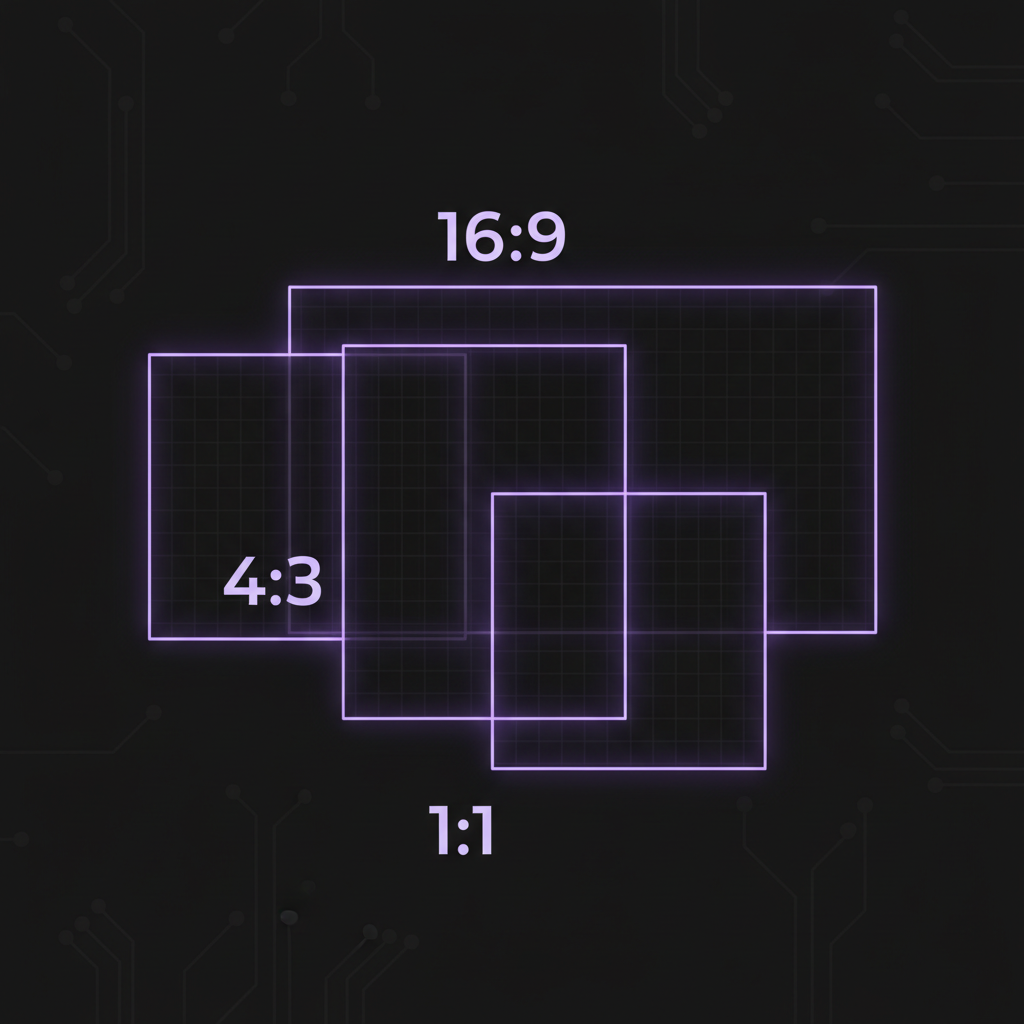
Preestablecidos de Relación de Aspecto

Elige entre relaciones comunes como 1:1 para redes sociales, 16:9 para presentaciones o 4:3 para fotos. O usa recorte libre para control total.
Controles de Zoom y Panorámica

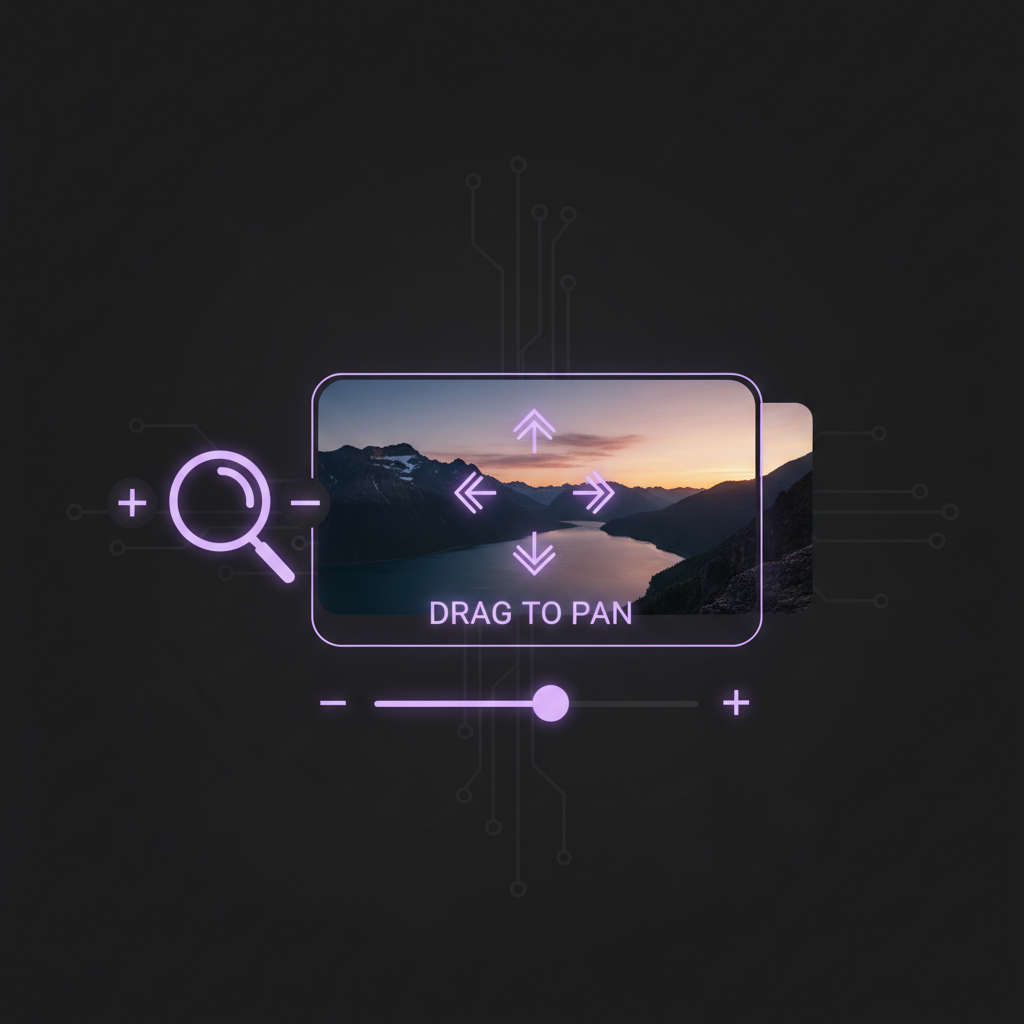
Controles de Zoom y Panorámica

Arrastra para reposicionar tu imagen y usa el deslizador de zoom para encuadre preciso. Perfecto para obtener exactamente el recorte que deseas.
Múltiples Formatos de Salida

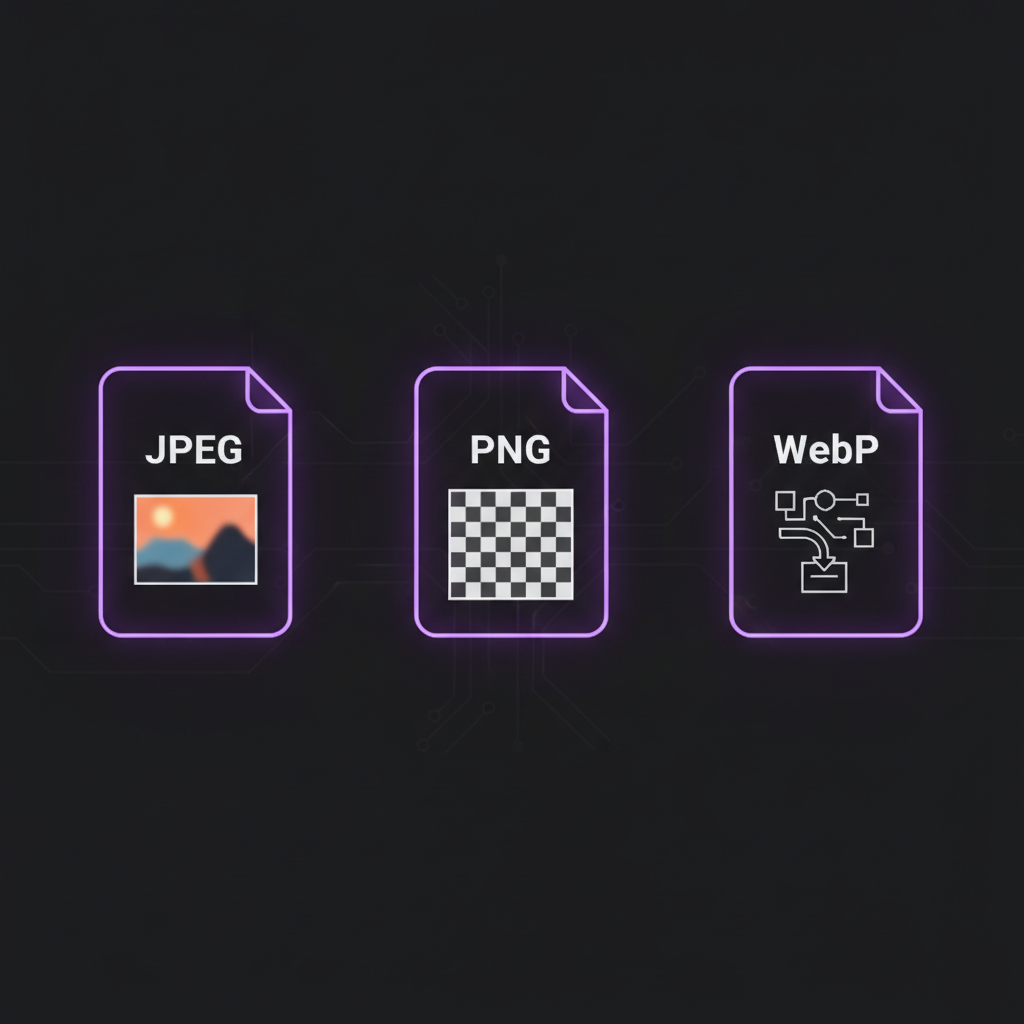
Múltiples Formatos de Salida

Exporta como JPEG para fotos, PNG para gráficos con transparencia, o WebP para la mejor compresión. Ajusta la calidad para controlar el tamaño del archivo.
Privacidad Completa

Privacidad Completa

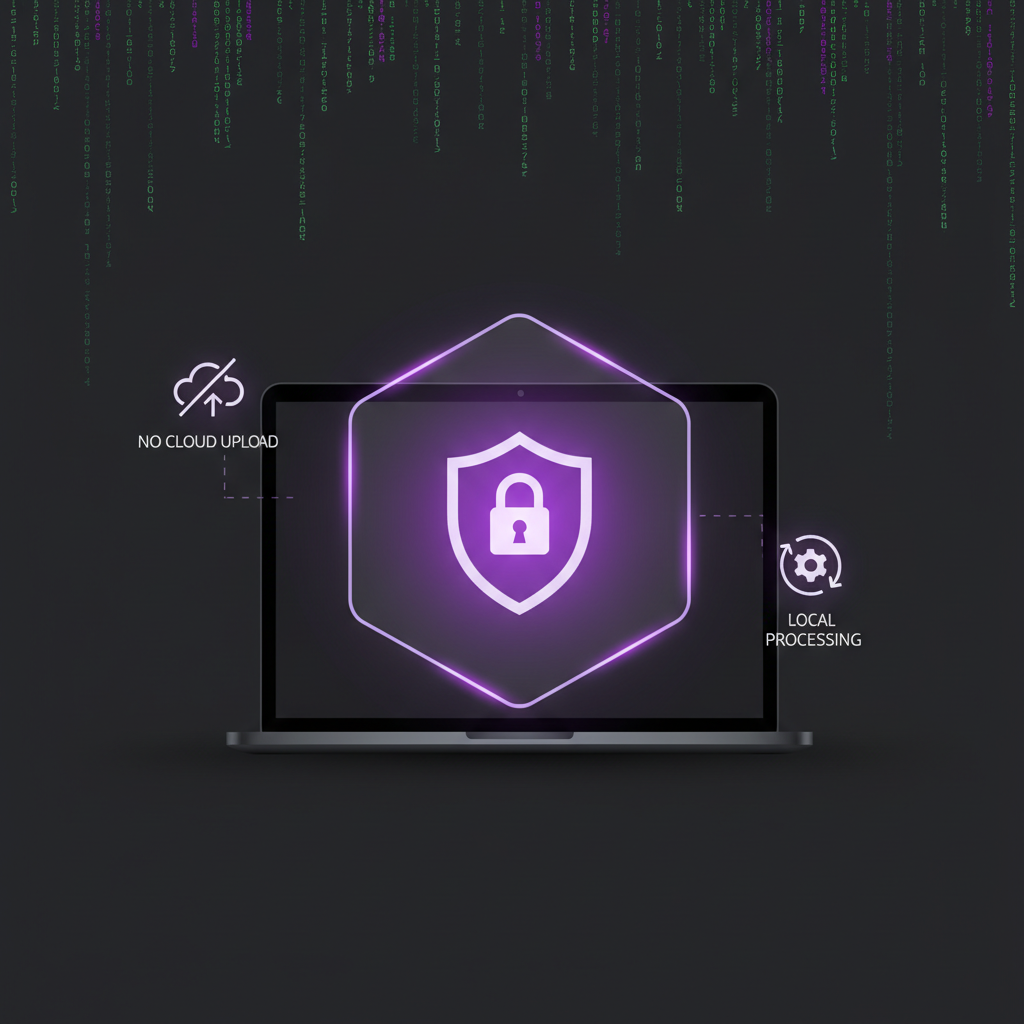
Todo el recorte ocurre en tu navegador usando la Canvas API. Tus imágenes nunca se cargan en ningún servidor.

Perfecto para Cualquier Caso de Uso
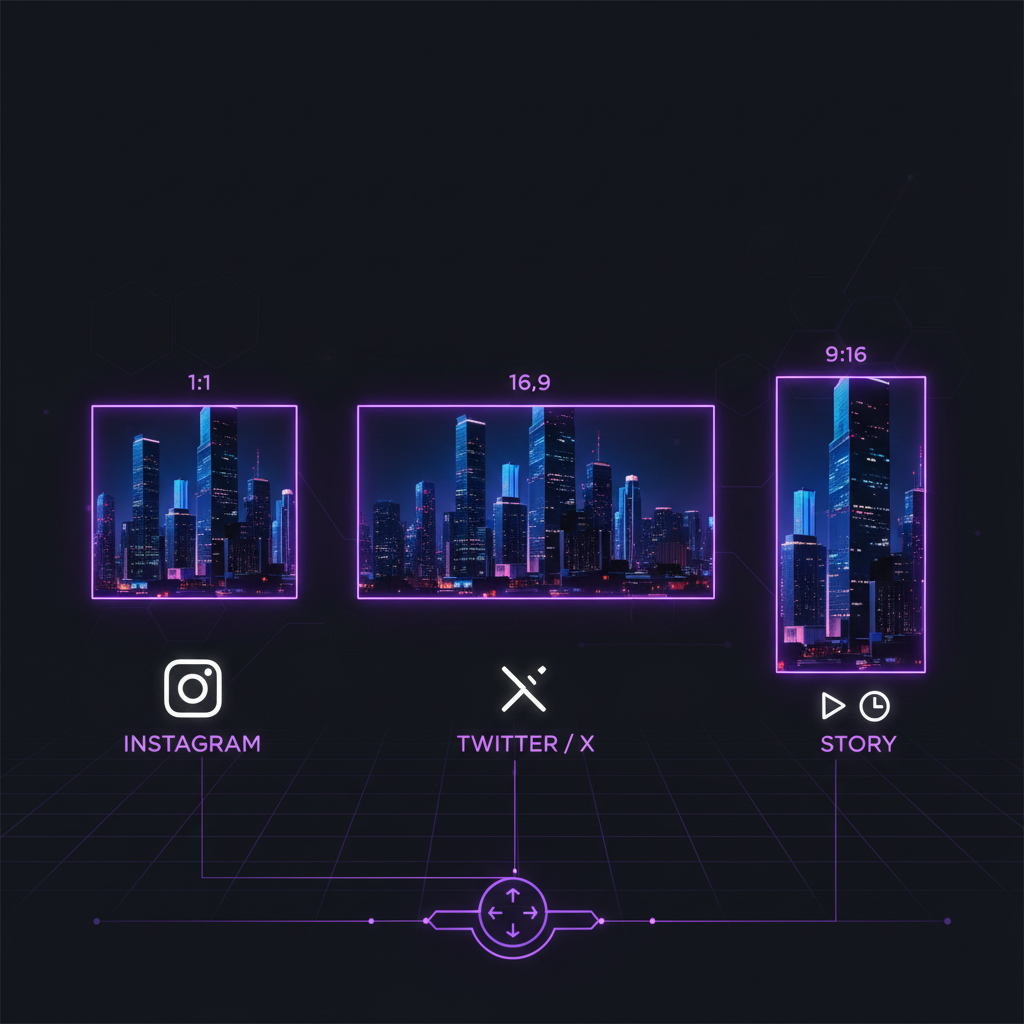
Redes Sociales: Recortes cuadrados para Instagram, apaisado para encabezados de Twitter
Fotos de Perfil: Recorta y centra rostros para avatares perfectos
Fotos para Imprimir: Usa relaciones 3:2 o 4:3 para impresiones fotográficas estándar

Privacidad Sin Carga

Privacidad Sin Carga

Todo el recorte ocurre en tu navegador usando la Canvas API de HTML5. Ningún dato de imagen toca nuestros servidores — no hay procesamiento en la nube, sin rastreo y sin registros de servidor. Cierra la pestaña y todo desaparece.

¿Por Qué Elegir Nuestro Recortador?

Mira cómo nos comparamos con otros recortadores de imágenes

AI Toolbox

Sin Descarga Requerida
100% Privado
Sin Marcas de Agua
Sin Cuenta Requerida
Funciona Sin Conexión
Completamente Gratis

Canva

Sin Descarga Requerida
100% Privado
Sin Marcas de Agua
Sin Cuenta Requerida
Funciona Sin Conexión
Completamente Gratis

Adobe Express

Sin Descarga Requerida
100% Privado
Sin Marcas de Agua
Sin Cuenta Requerida
Funciona Sin Conexión
Completamente Gratis

iLoveIMG

Sin Descarga Requerida
100% Privado
Sin Marcas de Agua
Sin Cuenta Requerida
Funciona Sin Conexión
Completamente Gratis

Pixlr

Sin Descarga Requerida
100% Privado
Sin Marcas de Agua
Sin Cuenta Requerida
Funciona Sin Conexión
Completamente Gratis

GIMP

Sin Descarga Requerida
100% Privado
Sin Marcas de Agua
Sin Cuenta Requerida
Funciona Sin Conexión
Completamente Gratis

Cómo Recortar una Imagen

1

Sube tu Imagen

Arrastra y suelta tu archivo de imagen o haz clic para explorar. Soporta formatos JPEG, PNG, WebP, BMP y AVIF.

2

Ajusta tu Recorte

Selecciona una relación de aspecto o usa recorte libre. Arrastra para reposicionar y usa el deslizador de zoom para enmarcar tu imagen perfectamente.

3

Descarga el Resultado

Elige tu formato de salida y calidad, luego haz clic en Recortar Imagen. Tu imagen recortada se descarga al instante.

Preguntas Frecuentes

01¿Es seguro recortar imágenes en línea?+
¡Sí! Nuestro recortador de imágenes procesa todo localmente en tu navegador. Tus imágenes nunca se cargan en ningún servidor, lo que lo hace completamente privado y seguro.
02¿Qué formatos de imagen puedo recortar?+
Puedes recortar imágenes JPEG, PNG, WebP, BMP y AVIF. La herramienta soporta exportación a formato JPEG, PNG o WebP con calidad ajustable.
03¿Cómo recorto una imagen a un tamaño específico?+
Selecciona tu relación de aspecto deseada (como 1:1 para cuadrado o 16:9 para panorámico), luego usa los controles de zoom y arrastre para enmarcar la porción exacta que deseas conservar.
04¿Puedo recortar imágenes grandes?+
¡Sí! Dado que el procesamiento ocurre enteramente en tu navegador, no hay límites de servidor. Puedes recortar imágenes de cualquier tamaño.
05¿Qué hace la configuración de calidad?+
La calidad controla el nivel de compresión para formatos JPEG y WebP. Mayor calidad produce imágenes de mejor apariencia con tamaños de archivo más grandes. PNG siempre es sin pérdida.
06¿Qué formato de salida debo elegir?+
Usa JPEG para fotos (tamaño de archivo más pequeño), PNG para gráficos o imágenes que necesiten transparencia, y WebP para el mejor balance entre calidad y compresión.
07¿Puedo recortar imágenes en mi teléfono?+
¡Sí! El recortador funciona en dispositivos móviles con soporte táctil para pellizco-zoom. Los navegadores modernos en iOS y Android son totalmente compatibles.
08¿El recorte reducirá la calidad de la imagen?+
El recorte en alta calidad preserva casi todos los detalles. Para cero pérdida de calidad, exporta como PNG. JPEG y WebP usan compresión pero las configuraciones altas mantienen calidad excelente.
09¿Qué relación de aspecto debo usar para publicaciones de Instagram?+
Instagram soporta 1:1 (cuadrado), 4:5 (vertical) y 1.91:1 (horizontal). El cuadrado 1:1 es el formato clásico de Instagram y funciona bien para la mayoría del contenido. Para Reels y Stories, usa orientación vertical 9:16 para llenar toda la pantalla.
10¿Cómo recorto una foto de perfil como cuadrado 1:1?+
Selecciona el preajuste de relación de aspecto Cuadrado (1:1), luego arrastra y ajusta el zoom para centrar tu rostro en el marco. La mayoría de las plataformas sociales — incluyendo Instagram, X, LinkedIn y WhatsApp — usan imágenes cuadradas que se muestran como círculos, así que mantén al sujeto centrado.
11¿Cuál es el mejor formato de imagen para la web?+
WebP ofrece el mejor equilibrio entre calidad y tamaño de archivo para uso web, con archivos típicamente 25-35% más pequeños que JPEG a la misma calidad visual. Usa JPEG como alternativa para máxima compatibilidad con navegadores, y PNG solo cuando necesites transparencia o gráficos perfectos a nivel de píxel.
12¿Puedo recortar imágenes PNG transparentes?+
Sí. Si subes un PNG con fondo transparente y exportas como PNG, la transparencia se preserva completamente. Ten en cuenta que exportar como JPEG reemplazará las áreas transparentes con un fondo blanco, ya que JPEG no soporta transparencia.
13¿Qué relación de aspecto usan las miniaturas de YouTube?+
Las miniaturas de YouTube usan una relación de aspecto 16:9 con una resolución recomendada de 1280x720 píxeles. Selecciona el preajuste Horizontal (16:9) en nuestro recortador para encuadrar tu miniatura, luego exporta como JPEG para el menor tamaño de archivo que YouTube aceptará.
14¿Cómo recorto una imagen para una foto de portada de Facebook?+
Las fotos de portada de Facebook se muestran a 820x312 píxeles en escritorio, lo que es aproximadamente una relación 2.63:1. Usa el modo de recorte Libre para arrastrar una selección ancha y estrecha sobre tu imagen. Mantén el contenido importante hacia el centro, ya que los dispositivos móviles recortan los lados.
15¿Cuál es la diferencia entre JPEG y PNG para imágenes recortadas?+
JPEG usa compresión con pérdida, produciendo archivos más pequeños ideales para fotografías pero perdiendo algo de detalle cada vez que se guarda. PNG usa compresión sin pérdida, preservando cada píxel perfectamente y soportando transparencia, pero resulta en archivos más grandes. Elige JPEG para fotos y PNG para gráficos o capturas de pantalla.
16¿Puedo recortar imágenes sin perder resolución?+
El recorte elimina los píxeles fuera del área seleccionada, por lo que la salida tendrá menos píxeles totales que el original. Sin embargo, los píxeles dentro del recorte permanecen a calidad completa — no se aplica remuestreo ni reducción de escala. Exporta como PNG para evitar cualquier pérdida adicional por compresión.
17¿Qué es WebP y debería usarlo?+
WebP es un formato de imagen moderno desarrollado por Google que soporta compresión con y sin pérdida, transparencia y animación. Produce archivos significativamente más pequeños que JPEG o PNG a calidad comparable. Todos los navegadores principales ahora lo soportan, haciendo de WebP una excelente opción predeterminada para imágenes web.
18¿Cómo debo recortar imágenes para imprimir?+
Para impresiones fotográficas estándar, usa 3:2 (corresponde a impresiones de 4x6 pulgadas) o 4:3 (corresponde a impresiones de 8x6 pulgadas). Exporta como PNG a la máxima calidad para preservar el detalle, y asegúrate de que tu imagen fuente tenga al menos 300 DPI al tamaño de impresión objetivo para resultados nítidos.
19¿Qué tamaño debe tener un banner de LinkedIn?+
LinkedIn recomienda un banner de perfil personal de 1584x396 píxeles, que es una relación de aspecto 4:1. Los banners de páginas de empresa son de 1128x191 píxeles. Usa el modo de recorte Libre para ajustar estas dimensiones anchas, y mantén el contenido clave alejado de los bordes para evitar el recorte en móviles.
20¿Puedo deshacer un recorte después de descargar?+
Una vez que descargas una imagen recortada, el recorte es permanente en ese archivo — los píxeles eliminados no se almacenan. Sin embargo, tu imagen original nunca se modifica ya que todo el procesamiento ocurre en tu navegador. Simplemente vuelve a cargar el archivo original y recorta de nuevo si necesitas un resultado diferente.

Uso Responsable

Por favor recorta solo imágenes que poseas o tengas derechos para usar. Respeta las leyes de derechos de autor y derechos de propiedad intelectual.

¿Listo para Recortar tu Imagen?

Suelta tu archivo arriba y comienza a recortar — sin registro, sin límites, sin esperas.

Suelta tu imagen aquí