AI Toolbox Logo
AI ToolboxVideo Tools
100% GratuitAucun TéléchargementIllimitéTraitement Local

Recadrez des Images Gratuitement — Aucun Téléchargement, Aucune Limite, 100% Privé

Recadrez précisément vos photos avec notre outil de recadrage basé sur le navigateur. Choisissez parmi des rapports d'aspect prédéfinis ou un recadrage libre, ajustez le zoom et exportez aux formats JPEG, PNG ou WebP. Tout le traitement se fait localement — vos images ne quittent jamais votre appareil.

Fonctionnalités de Recadrage Puissantes

Tout ce dont vous avez besoin pour un recadrage précis d'images dans un seul outil simple.
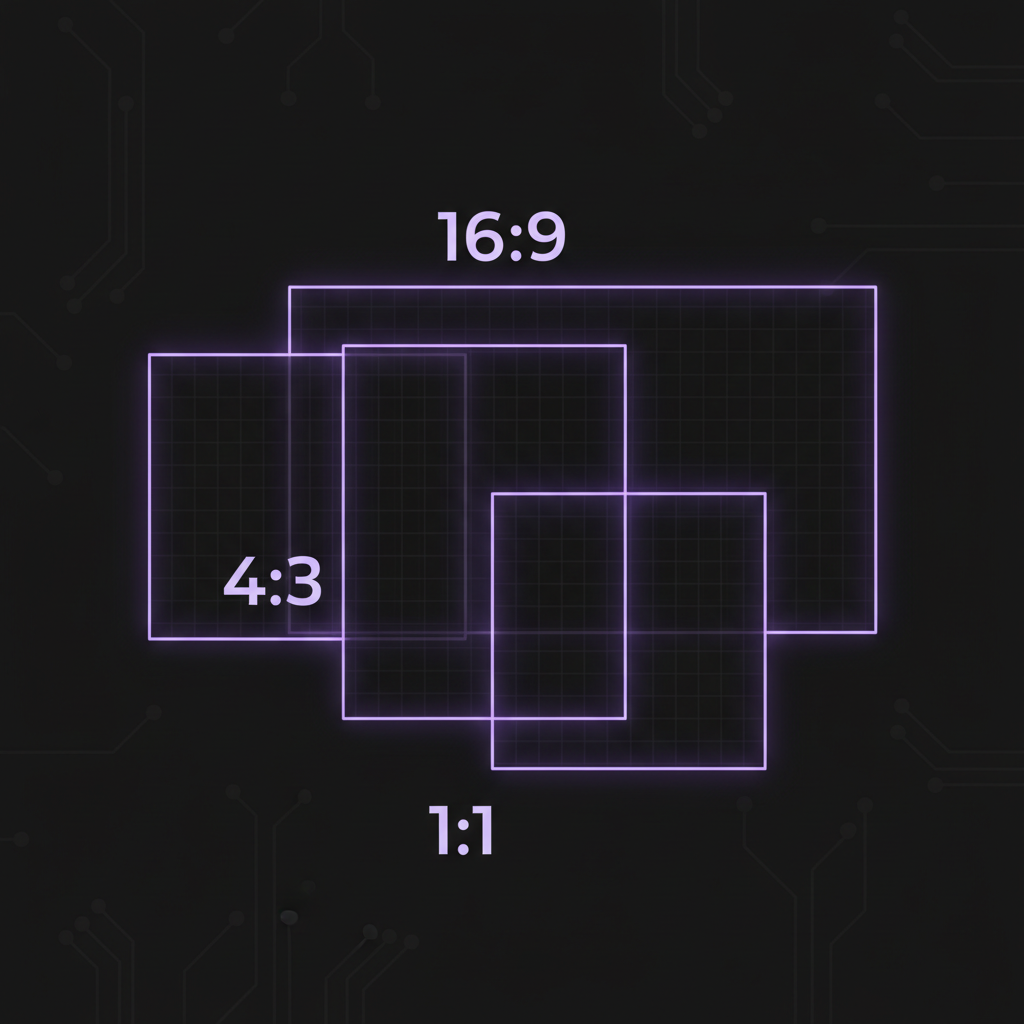
Présets de Rapport d'Aspect

Présets de Rapport d'Aspect

Choisissez parmi des rapports courants comme 1:1 pour les réseaux sociaux, 16:9 pour les présentations ou 4:3 pour les photos. Ou optez pour le recadrage libre pour un contrôle total.
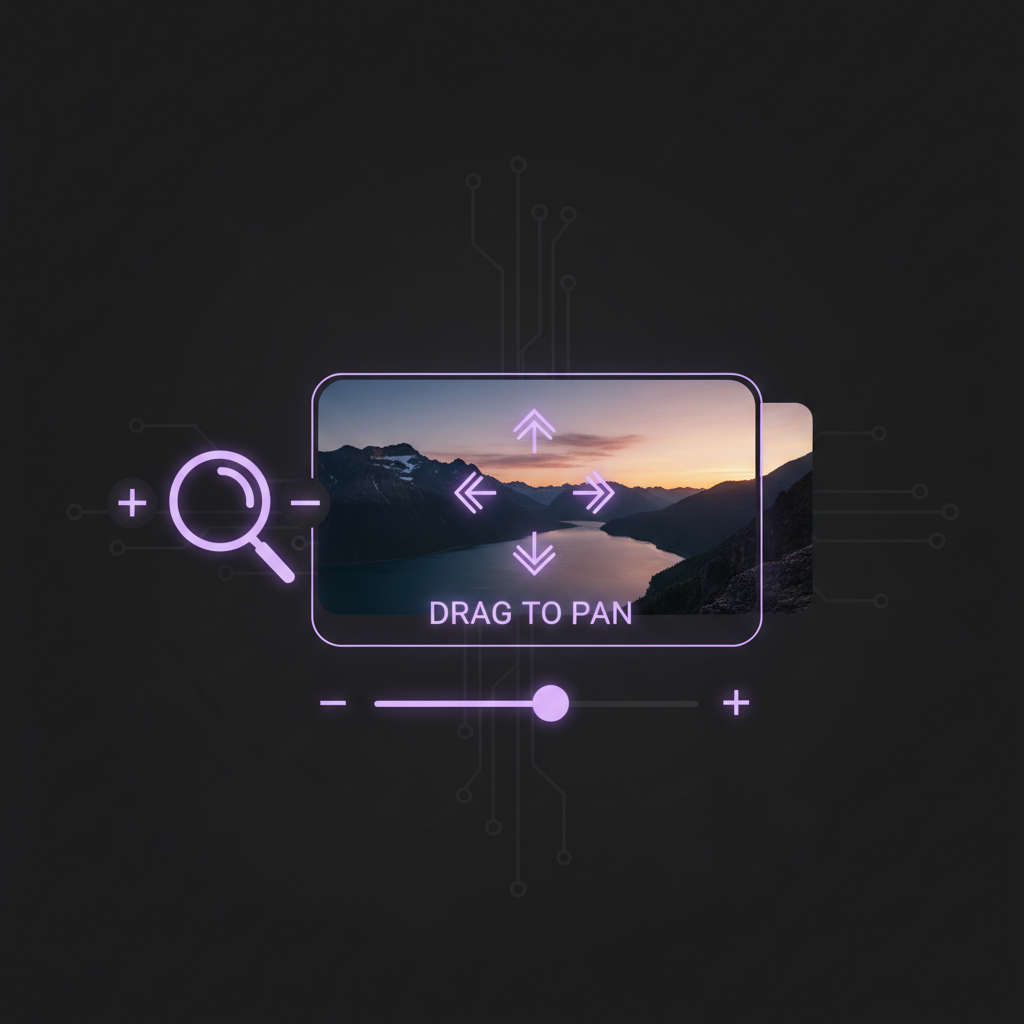
Contrôles de Zoom et Déplacement

Contrôles de Zoom et Déplacement

Faites glisser pour repositionner votre image et utilisez le curseur de zoom pour un cadrage précis. Parfait pour obtenir exactement le recadrage que vous souhaitez.
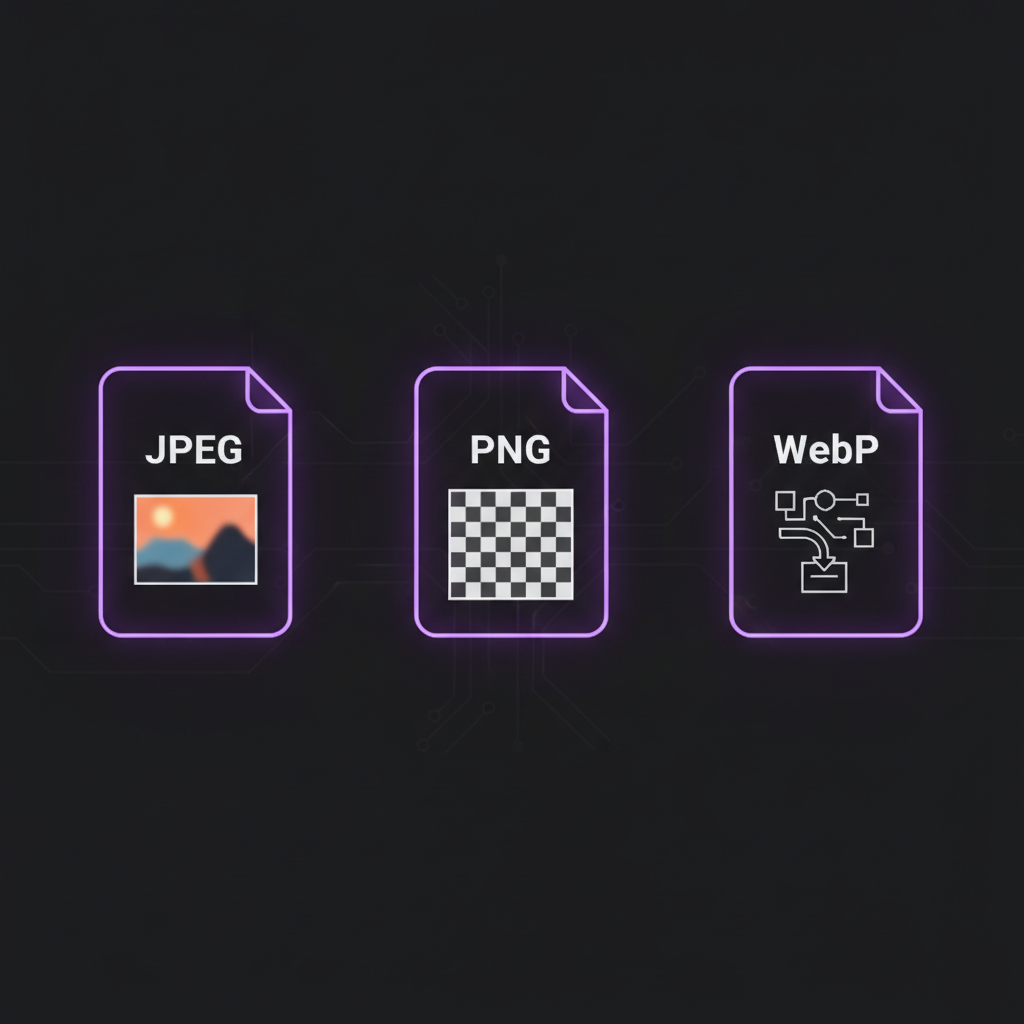
Plusieurs Formats de Sortie

Plusieurs Formats de Sortie

Exportez en JPEG pour les photos, PNG pour les images avec transparence, ou WebP pour la meilleure compression. Ajustez la qualité pour contrôler la taille du fichier.
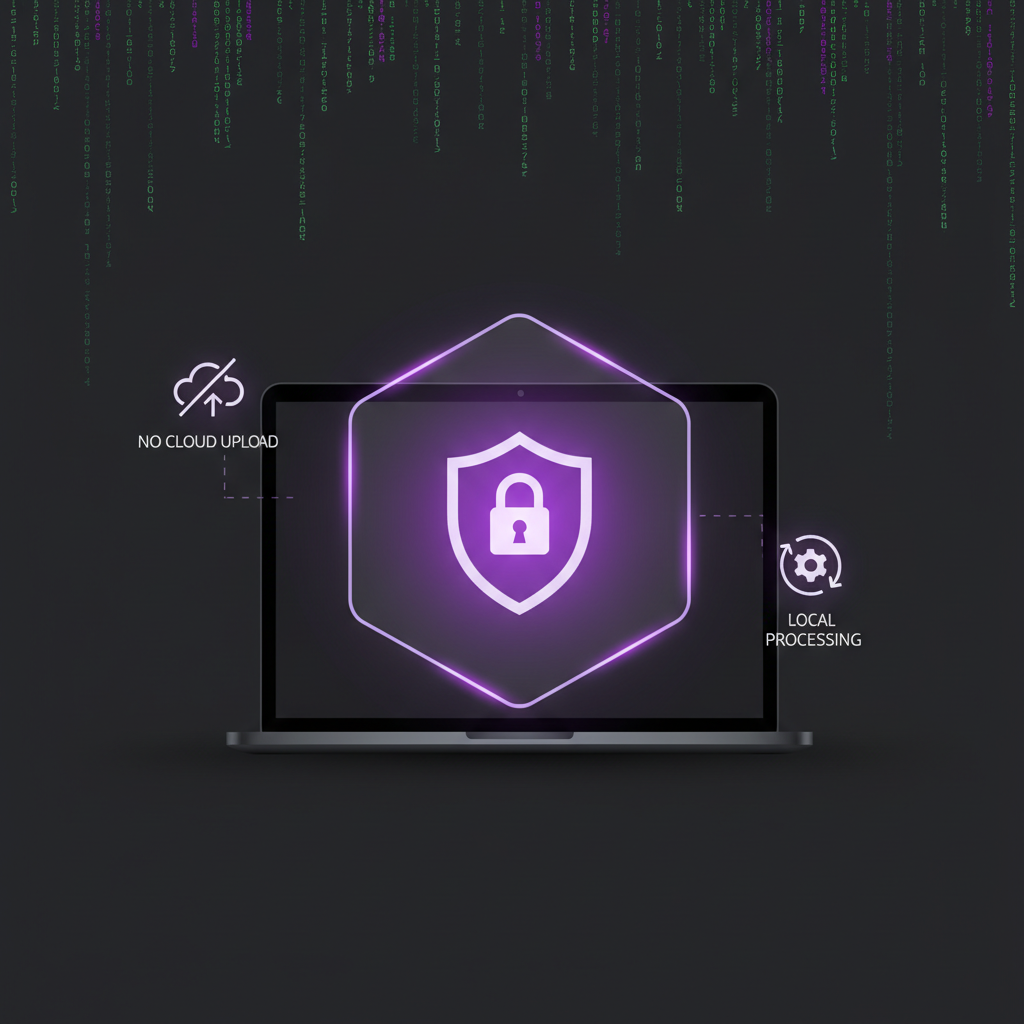
Confidentialité Complète

Confidentialité Complète

Tous les recadrages se font dans votre navigateur à l'aide de l'API Canvas. Vos images ne sont jamais téléchargées sur aucun serveur.

Parfait pour Tous les Cas d'Utilisation
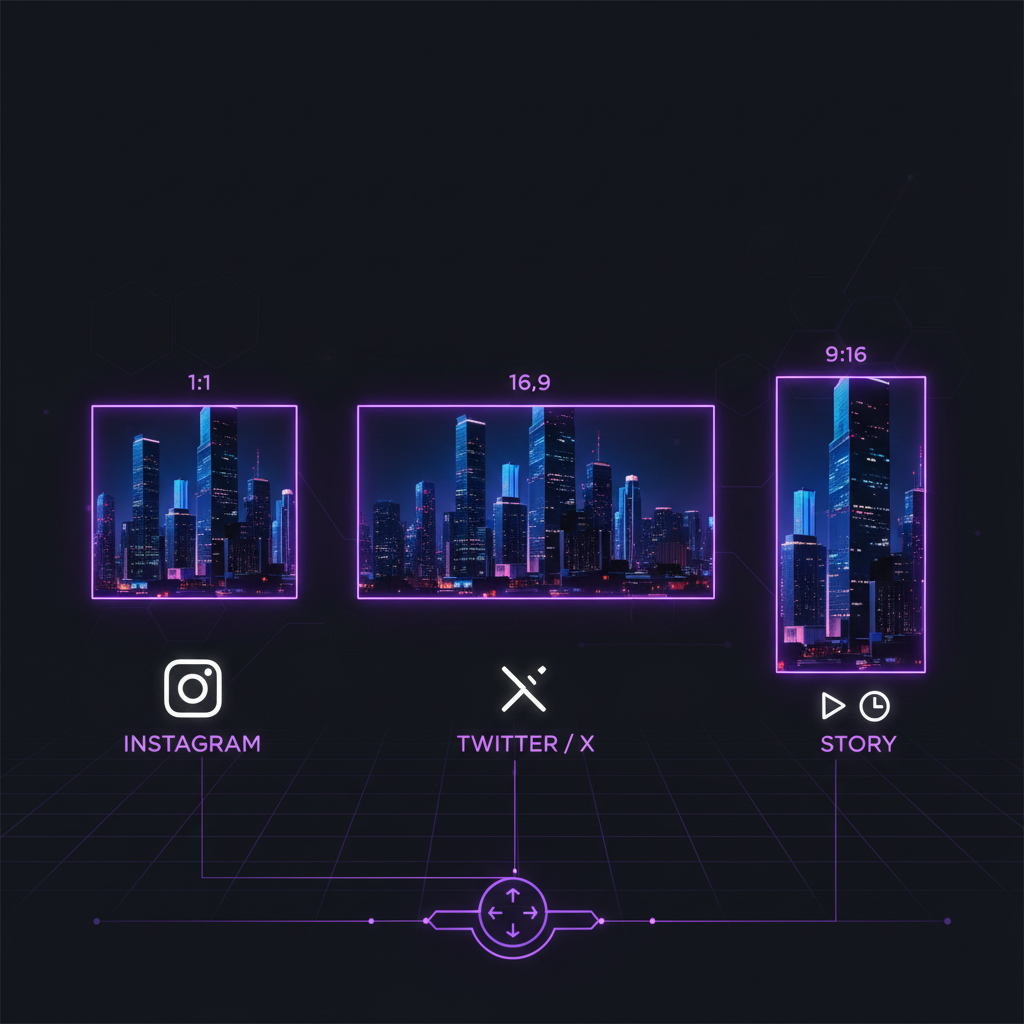
Réseaux Sociaux : Recadrages carrés pour Instagram, paysage pour les bannières Twitter
Photos de Profil : Recadrez et centrez les visages pour des avatars parfaits
Impression de Photos : Utilisez les rapports 3:2 ou 4:3 pour les impressions photo standard

Confidentialité Zéro-Téléchargement

Confidentialité Zéro-Téléchargement

Tout le recadrage se fait dans votre navigateur à l'aide de l'API Canvas HTML5. Aucune donnée d'image ne touche nos serveurs — il n'y a pas de traitement cloud, pas de suivi et pas de journaux de serveur. Fermez l'onglet et tout disparaît.

Pourquoi Choisir Notre Outil de Recadrage ?

Découvrez comment nous nous comparons aux autres outils de recadrage d'images

AI Toolbox

Aucun Téléchargement Requis
100% Privé
Aucun Filigrane
Aucun Compte Requis
Fonctionne Hors Ligne
Complètement Gratuit

Canva

Aucun Téléchargement Requis
100% Privé
Aucun Filigrane
Aucun Compte Requis
Fonctionne Hors Ligne
Complètement Gratuit

Adobe Express

Aucun Téléchargement Requis
100% Privé
Aucun Filigrane
Aucun Compte Requis
Fonctionne Hors Ligne
Complètement Gratuit

iLoveIMG

Aucun Téléchargement Requis
100% Privé
Aucun Filigrane
Aucun Compte Requis
Fonctionne Hors Ligne
Complètement Gratuit

Pixlr

Aucun Téléchargement Requis
100% Privé
Aucun Filigrane
Aucun Compte Requis
Fonctionne Hors Ligne
Complètement Gratuit

GIMP

Aucun Téléchargement Requis
100% Privé
Aucun Filigrane
Aucun Compte Requis
Fonctionne Hors Ligne
Complètement Gratuit

Comment Recadrer une Image

1

Téléchargez Votre Image

Déposez votre fichier image ou cliquez pour parcourir. Supporte les formats JPEG, PNG, WebP, BMP et AVIF.

2

Ajustez Votre Recadrage

Sélectionnez un rapport d'aspect ou utilisez le mode libre. Faites glisser pour repositionner et utilisez le curseur de zoom pour cadrer votre image parfaitement.

3

Téléchargez le Résultat

Choisissez votre format et qualité de sortie, puis cliquez sur Recadrer l'Image. Votre image recadrée se télécharge instantanément.

Questions Fréquemment Posées

01Est-il sûr de recadrer les images en ligne ?+
Oui ! Notre outil de recadrage traite tout localement dans votre navigateur. Vos images ne sont jamais téléchargées sur aucun serveur, ce qui le rend complètement privé et sécurisé.
02Quels formats d'images puis-je recadrer ?+
Vous pouvez recadrer des images JPEG, PNG, WebP, BMP et AVIF. L'outil supporte l'exportation aux formats JPEG, PNG ou WebP avec une qualité ajustable.
03Comment recadrer une image à une taille spécifique ?+
Sélectionnez votre rapport d'aspect souhaité (comme 1:1 pour le carré ou 16:9 pour l'écran panoramique), puis utilisez les contrôles de zoom et de déplacement pour cadrer exactement la portion que vous voulez conserver.
04Puis-je recadrer de grandes images ?+
Oui ! Puisque le traitement se fait entièrement dans votre navigateur, il n'y a pas de limites de serveur. Vous pouvez recadrer des images de n'importe quelle taille.
05Que fait le paramètre de qualité ?+
La qualité contrôle le niveau de compression pour les formats JPEG et WebP. Une qualité supérieure produit des images d'meilleure apparence avec des fichiers plus volumineux. PNG est toujours sans perte.
06Quel format de sortie dois-je choisir ?+
Utilisez JPEG pour les photos (plus petite taille de fichier), PNG pour les images avec transparence, et WebP pour le meilleur équilibre entre qualité et compression.
07Puis-je recadrer des images sur mon téléphone ?+
Oui ! Le recadrage fonctionne sur les appareils mobiles avec support tactile pour le pincement de zoom. Les navigateurs modernes sur iOS et Android sont entièrement supportés.
08Le recadrage réduira-t-il la qualité de l'image ?+
Le recadrage à haute qualité préserve presque tous les détails. Pour zéro perte de qualité, exportez en PNG. JPEG et WebP utilisent la compression mais les paramètres élevés maintiennent une excellente qualité.
09Quel rapport d'aspect utiliser pour les publications Instagram ?+
Instagram prend en charge 1:1 (carré), 4:5 (portrait) et 1.91:1 (paysage). Le carré 1:1 est le format classique d'Instagram et convient à la plupart des contenus. Pour les Reels et les Stories, utilisez l'orientation portrait 9:16 pour remplir l'écran entier.
10Comment recadrer une photo de profil en carré 1:1 ?+
Sélectionnez le préréglage Carré (1:1), puis faites glisser et zoomez pour centrer votre visage dans le cadre. La plupart des plateformes sociales — dont Instagram, X, LinkedIn et WhatsApp — utilisent des images carrées affichées sous forme de cercles, gardez donc votre sujet bien centré.
11Quel est le meilleur format d'image pour le web ?+
WebP offre le meilleur équilibre entre qualité et taille de fichier pour le web, avec des fichiers généralement 25 à 35% plus légers que le JPEG à qualité visuelle équivalente. Utilisez le JPEG en solution de repli pour une compatibilité maximale avec les navigateurs, et le PNG uniquement lorsque vous avez besoin de transparence ou de graphiques au pixel près.
12Puis-je recadrer des images PNG transparentes ?+
Oui. Si vous importez un PNG avec un fond transparent et que vous exportez en PNG, la transparence est entièrement préservée. Notez que l'export en JPEG remplacera les zones transparentes par un fond blanc, car le JPEG ne prend pas en charge la transparence.
13Quel rapport d'aspect utilisent les miniatures YouTube ?+
Les miniatures YouTube utilisent un rapport d'aspect 16:9 avec une résolution recommandée de 1280x720 pixels. Sélectionnez le préréglage Paysage (16:9) dans notre outil pour cadrer votre miniature, puis exportez en JPEG pour obtenir la plus petite taille de fichier acceptée par YouTube.
14Comment recadrer une image pour une photo de couverture Facebook ?+
Les photos de couverture Facebook s'affichent à 820x312 pixels sur ordinateur, soit un rapport d'environ 2.63:1. Utilisez le mode de recadrage Libre pour sélectionner une bande large et étroite sur votre image. Gardez le contenu important au centre, car les appareils mobiles recadrent les côtés.
15Quelle est la différence entre JPEG et PNG pour les images recadrées ?+
Le JPEG utilise une compression avec perte, produisant des fichiers plus petits idéaux pour les photographies mais perdant quelques détails à chaque sauvegarde. Le PNG utilise une compression sans perte, préservant chaque pixel parfaitement et prenant en charge la transparence, mais produit des fichiers plus volumineux. Choisissez JPEG pour les photos et PNG pour les graphiques ou les captures d'écran.
16Puis-je recadrer des images sans perdre en résolution ?+
Le recadrage supprime les pixels en dehors de la zone sélectionnée, donc la sortie aura moins de pixels au total que l'original. Cependant, les pixels à l'intérieur de votre recadrage restent en pleine qualité — aucun rééchantillonnage ni réduction d'échelle n'est appliqué. Exportez en PNG pour éviter toute perte de compression supplémentaire.
17Qu'est-ce que WebP et dois-je l'utiliser ?+
WebP est un format d'image moderne développé par Google qui prend en charge la compression avec et sans perte, la transparence et l'animation. Il produit des fichiers nettement plus petits que le JPEG ou le PNG à qualité comparable. Tous les navigateurs majeurs le prennent désormais en charge, faisant de WebP un excellent choix par défaut pour les images web.
18Comment recadrer des images pour l'impression ?+
Pour les tirages photo standard, utilisez 3:2 (correspond aux tirages 10x15 cm) ou 4:3 (correspond aux tirages 20x15 cm). Exportez en PNG à la qualité maximale pour préserver les détails, et assurez-vous que votre image source a au moins 300 DPI à la taille d'impression cible pour des résultats nets.
19Quelle taille pour une bannière LinkedIn ?+
LinkedIn recommande une bannière de profil personnel de 1584x396 pixels, soit un rapport d'aspect 4:1. Les bannières de page entreprise font 1128x191 pixels. Utilisez le mode de recadrage Libre pour correspondre à ces dimensions larges, et gardez le contenu clé éloigné des bords pour éviter le recadrage sur mobile.
20Puis-je annuler un recadrage après le téléchargement ?+
Une fois que vous avez téléchargé une image recadrée, le recadrage est permanent dans ce fichier — les pixels supprimés ne sont pas conservés. Cependant, votre image originale n'est jamais modifiée puisque tout le traitement se fait dans votre navigateur. Rechargez simplement le fichier original et recadrez à nouveau si vous avez besoin d'un résultat différent.

Utilisation Responsable

Veuillez recadrer uniquement les images que vous possédez ou que vous avez le droit d'utiliser. Respectez les lois sur les droits d'auteur et les droits de propriété intellectuelle.

Prêt à Recadrer Votre Image ?

Déposez votre fichier ci-dessus et commencez à recadrer — aucune inscription, aucune limite, aucune attente.

Déposez votre image ici