画像クロッパー
ブラウザで瞬時に画像をトリミングしリサイズします
ファイルをドロップして開始
またはクリックして選択 — アップロードはされません
JPEG、PNG、WebP、BMP、AVIFに対応
ファイルを選択画像を無料トリミング - アップロード不要、制限なし、100%プライベート
当社のブラウザベースの画像クロッパーであなたの写真を正確にトリミングできます。プリセットアスペクト比または自由形式トリミングから選択でき、ズームを調整して、JPEG、PNG、またはWebP形式でエクスポートできます。すべての処理はローカルで実行されます - あなたの画像がデバイスを離れることはありません。
強力なトリミング機能
正確な画像トリミングに必要なすべてが1つのシンプルなツールに含まれています。
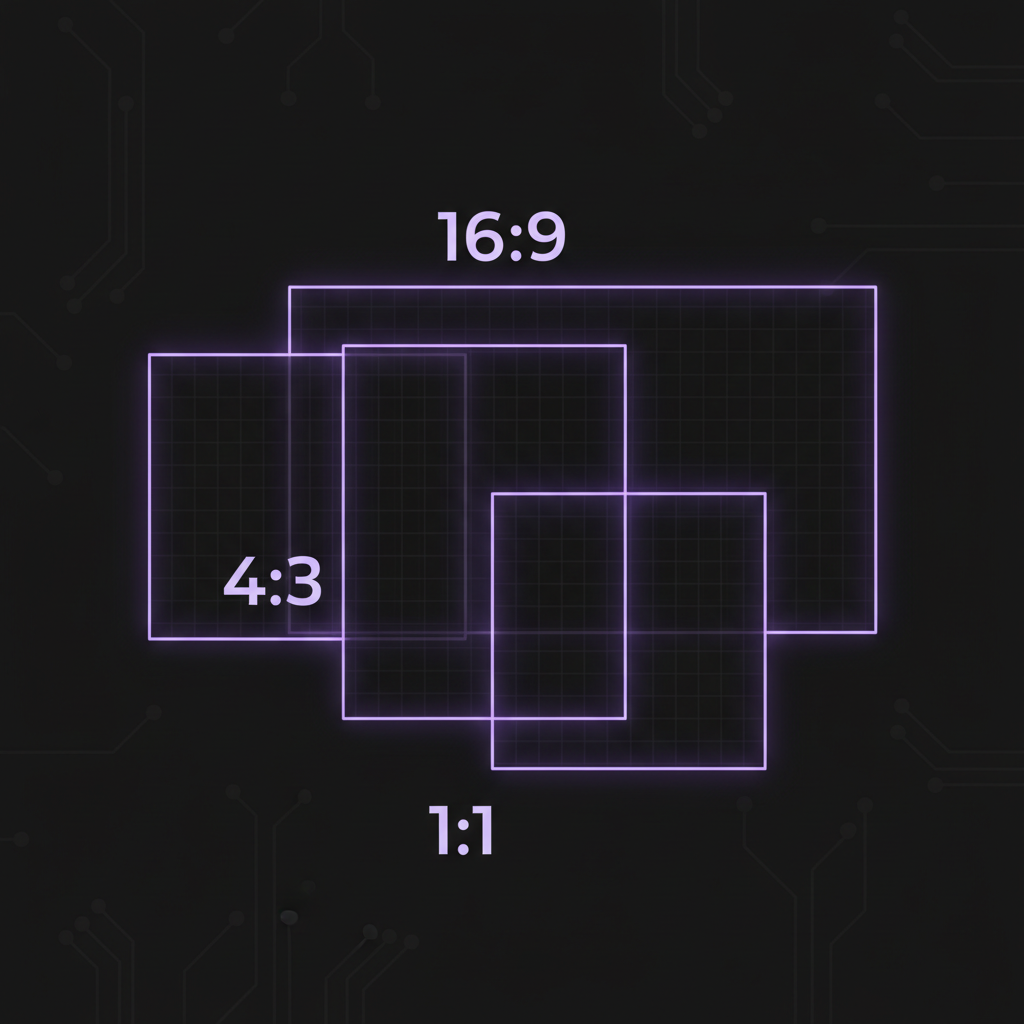
アスペクト比プリセット
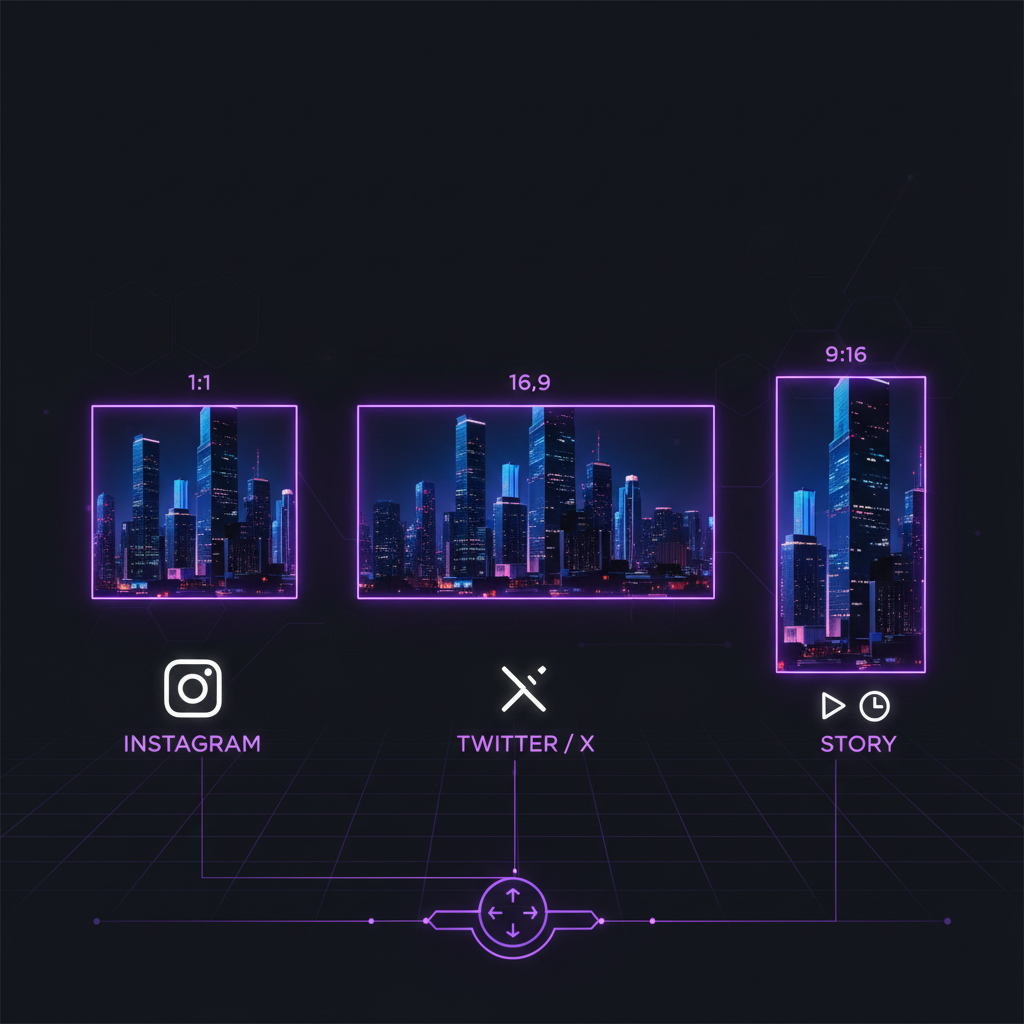
ソーシャルメディア用の1:1、プレゼンテーション用の16:9、写真用の4:3など、一般的な比率から選択できます。または完全なコントロールのために自由形式を選択します。
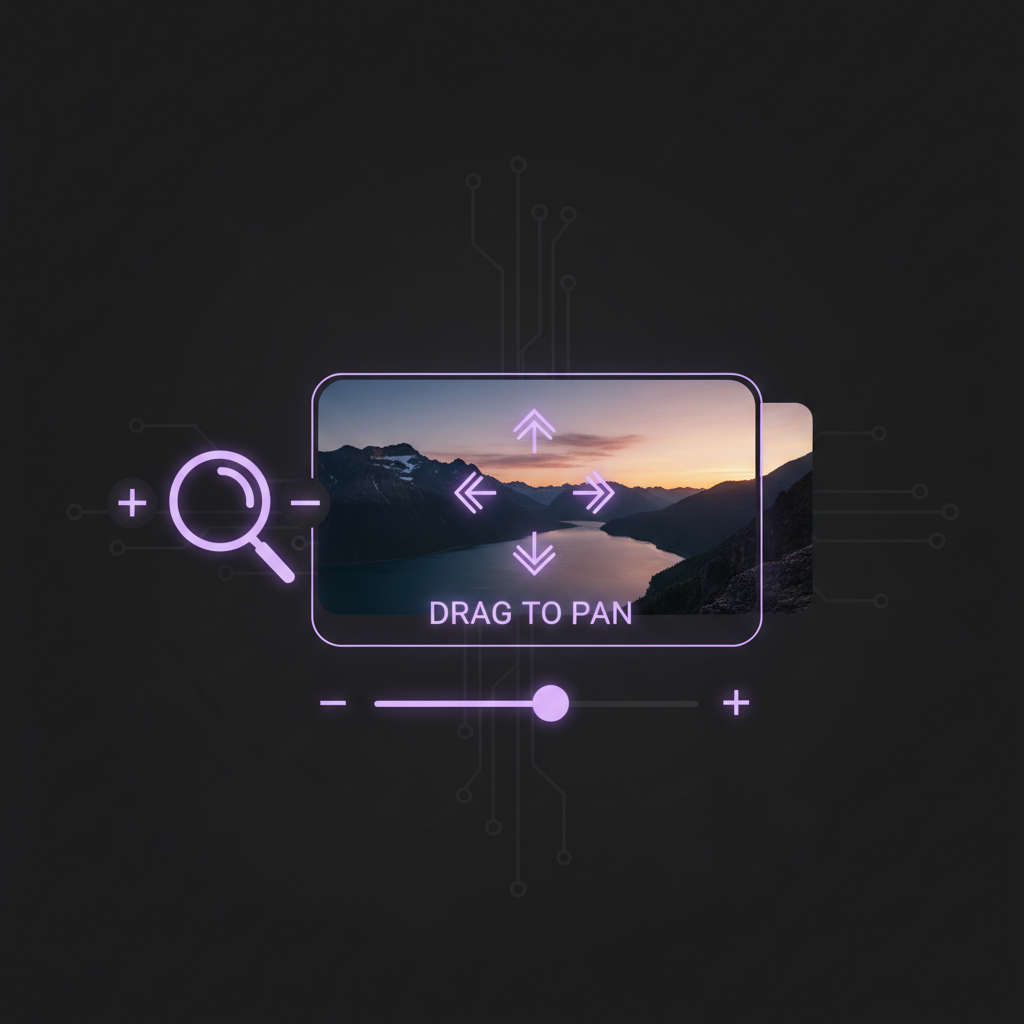
ズームおよびパンコントロール
ドラッグして画像を再配置し、ズームスライダーを使用して正確にフレーミングできます。望通りのトリミングを得るのに最適です。
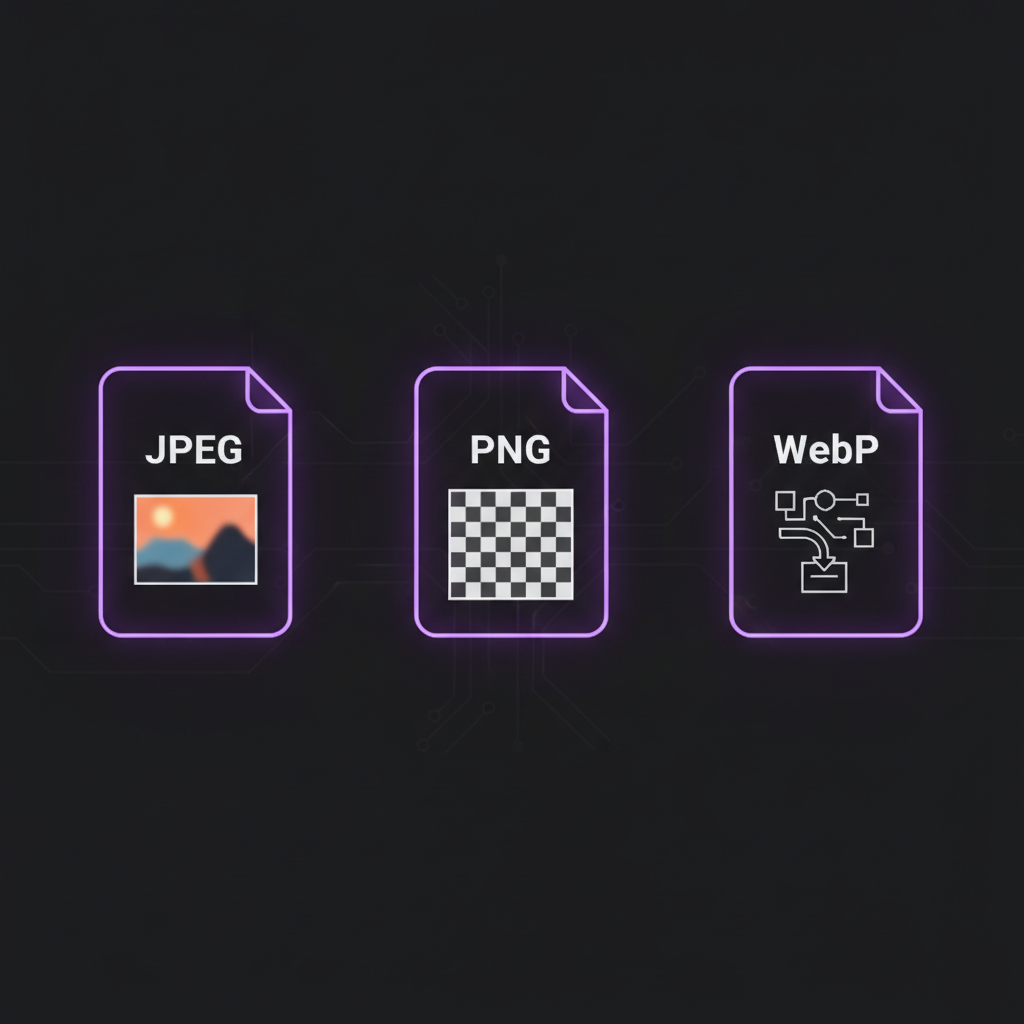
複数の出力形式
写真の場合はJPEGとしてエクスポート、透明性が必要なグラフィックスの場合はPNG、最高の圧縮の場合はWebPをご使用ください。品質を調整してファイルサイズを制御できます。
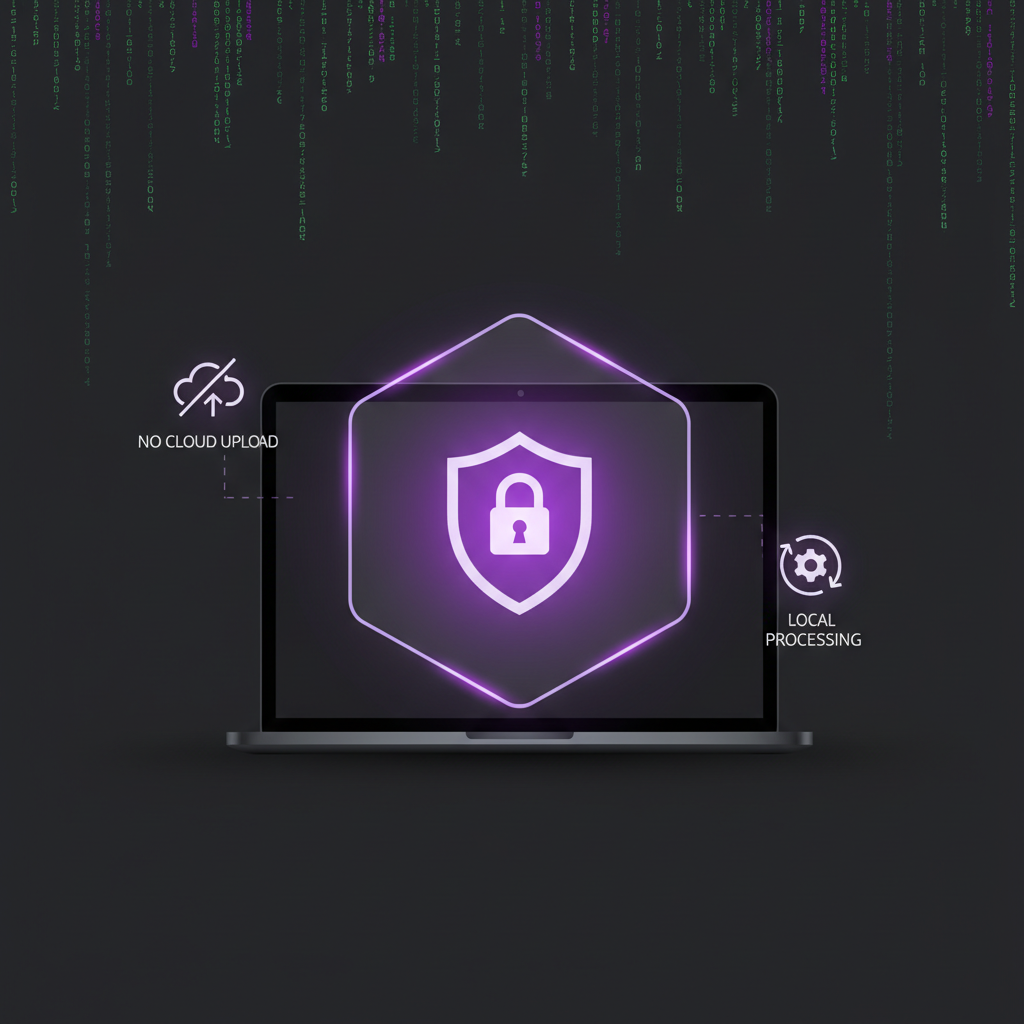
完全なプライバシー
すべてのトリミングはCanvas APIを使用してブラウザで実行されます。画像はサーバーにアップロードされることはありません。
あらゆるユースケースに最適
ゼロアップロードプライバシー
すべてのトリミングはHTML5 Canvas APIを使用してブラウザで実行されます。画像データが当社のサーバーに到達することはなく、クラウド処理、トラッキング、サーバーログはありません。タブを閉じるとすべてが消去されます。
当社のクロッパーを選択する理由
他の画像クロッパーとの比較を参照してください
| AI Toolbox | Canva | Adobe Express | iLoveIMG | Pixlr | GIMP | |
|---|---|---|---|---|---|---|
| ダウンロード不要 | ||||||
| 100%プライベート | ||||||
| ウォーターマークなし | ||||||
| アカウント不要 | ||||||
| オフラインで動作 | ||||||
| 完全無料 |
画像をトリミングする方法
画像をアップロード
画像ファイルをドラッグアンドドロップするか、クリックして参照してください。JPEG、PNG、WebP、BMP、AVIF形式に対応しています。
トリミングを調整
アスペクト比を選択するか、自由形式を使用してください。ドラッグして再配置し、ズームスライダーを使用して画像を完璧にフレーミングしてください。
結果をダウンロード
出力形式と品質を選択してから、「画像をトリミング」をクリックします。トリミングされた画像が瞬時にダウンロードされます。
関連ツール
メディア編集ワークフローを完成させるために、他の無料ブラウザベースのツールをご覧ください。
よくある質問
01オンラインで画像をトリミングするのは安全ですか?+
02どの画像形式をトリミングできますか?+
03画像を特定のサイズにトリミングするにはどうすればよいですか?+
04大きな画像をトリミングできますか?+
05品質設定は何をしますか?+
06どの出力形式を選択すればよいですか?+
07携帯電話で画像をトリミングできますか?+
08トリミングすると画像の品質が低下しますか?+
09Instagramの投稿にはどのアスペクト比を使えばよいですか?+
10プロフィール画像を1:1の正方形にトリミングするにはどうすればよいですか?+
11Web用に最適な画像形式は何ですか?+
12透明なPNG画像をトリミングできますか?+
13YouTubeサムネイルにはどのアスペクト比を使いますか?+
14Facebookカバー写真用に画像をトリミングするにはどうすればよいですか?+
15トリミング後の画像でJPEGとPNGの違いは何ですか?+
16解像度を落とさずに画像をトリミングできますか?+
17WebPとは何ですか?使うべきですか?+
18印刷用に画像をトリミングするにはどうすればよいですか?+
19LinkedInバナーのサイズはどれくらいですか?+
20ダウンロード後にトリミングを元に戻せますか?+
責任ある使用
所有している、または使用する権利を持っている画像のみをトリミングしてください。著作権法および知的財産権を尊重してください。