이미지 크롭
브라우저에서 이미지를 즉시 자르고 크기 조정하기
파일을 놓아 시작
또는 클릭하여 선택 — 업로드되지 않습니다
JPEG, PNG, WebP, BMP, AVIF를 지원합니다
파일 선택이미지 무료 자르기 — 업로드 불필요, 제한 없음, 100% 비공개
브라우저 기반 이미지 크롭 도구로 사진을 정밀하게 자릅니다. 사전 설정된 종횡비를 선택하거나 자유형 자르기를 사용하고, 확대를 조정한 후 JPEG, PNG 또는 WebP 형식으로 내보냅니다. 모든 처리는 로컬에서 이루어집니다 — 이미지는 절대 디바이스를 떠나지 않습니다.
강력한 자르기 기능
정밀한 이미지 자르기에 필요한 모든 기능을 한 가지 간단한 도구에서 제공합니다.
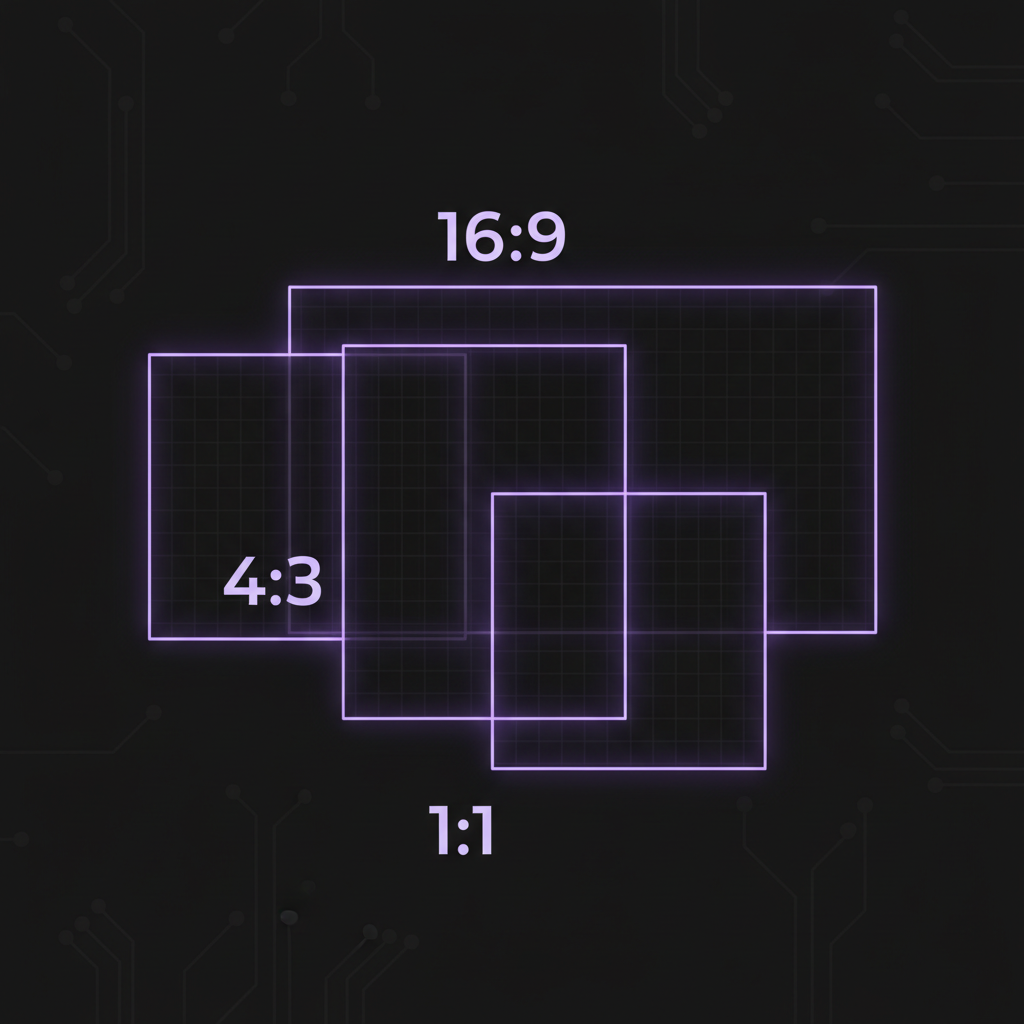
종횡비 사전 설정
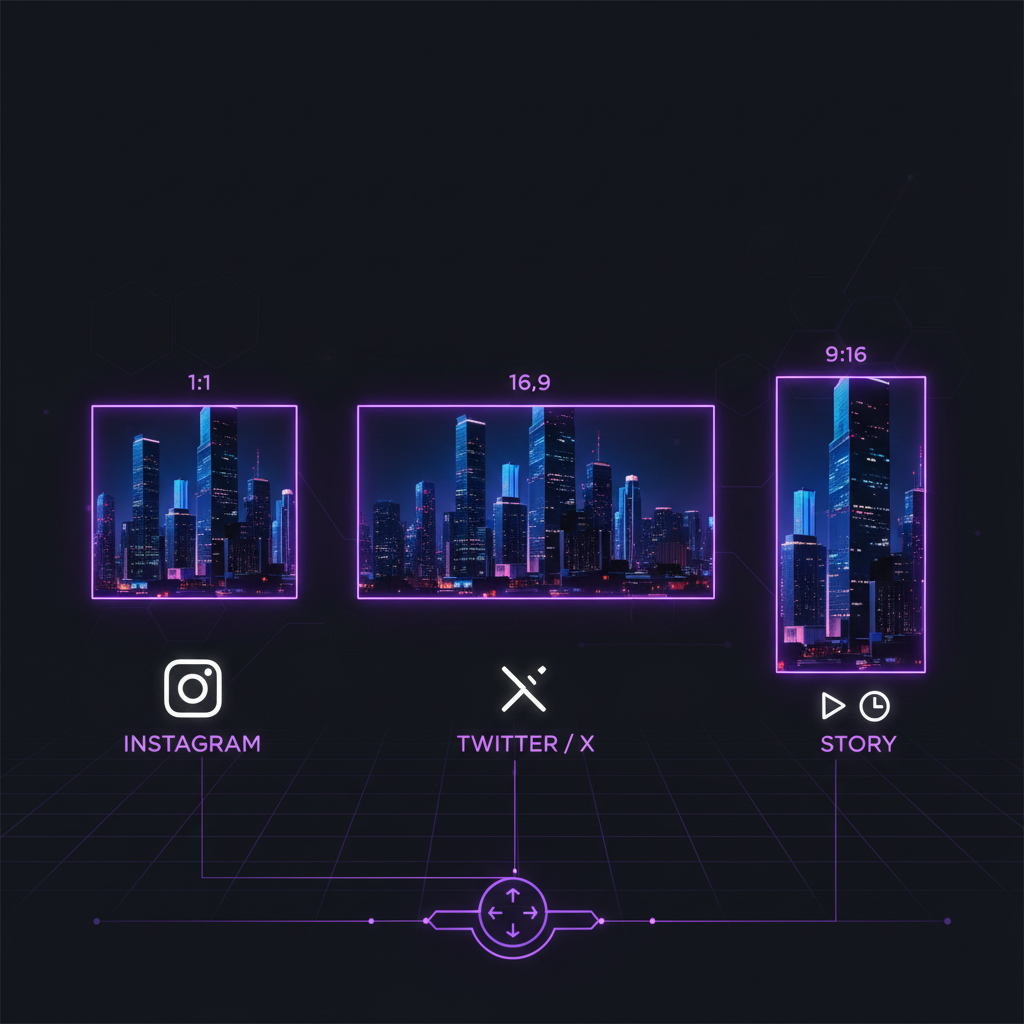
소셜 미디어용 1:1, 프레젠테이션용 16:9, 사진용 4:3 등 일반적인 비율을 선택하세요. 또는 완전한 제어를 위해 자유형을 사용하세요.
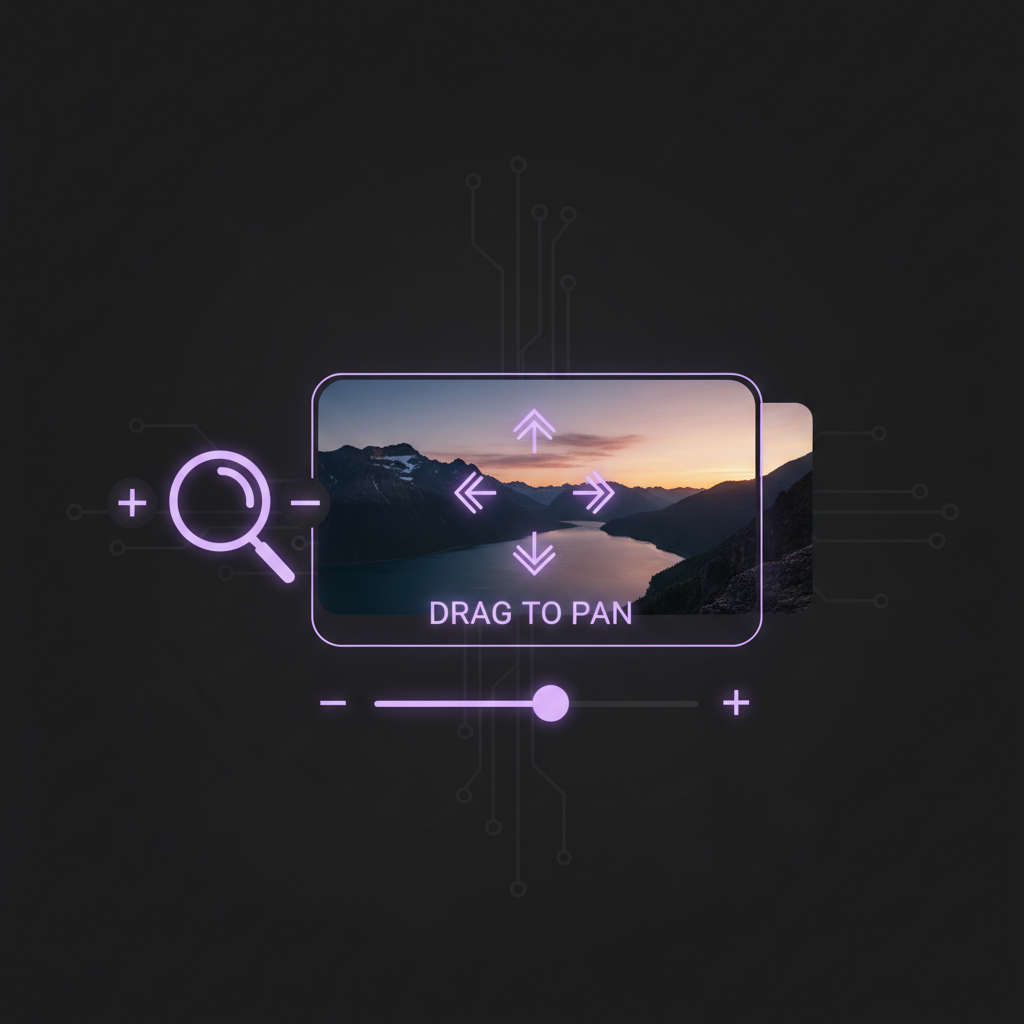
확대 및 이동 제어
드래그하여 이미지를 이동하고 확대 슬라이더를 사용하여 정밀하게 프레임을 조정하세요. 원하는 자르기를 정확히 얻을 수 있습니다.
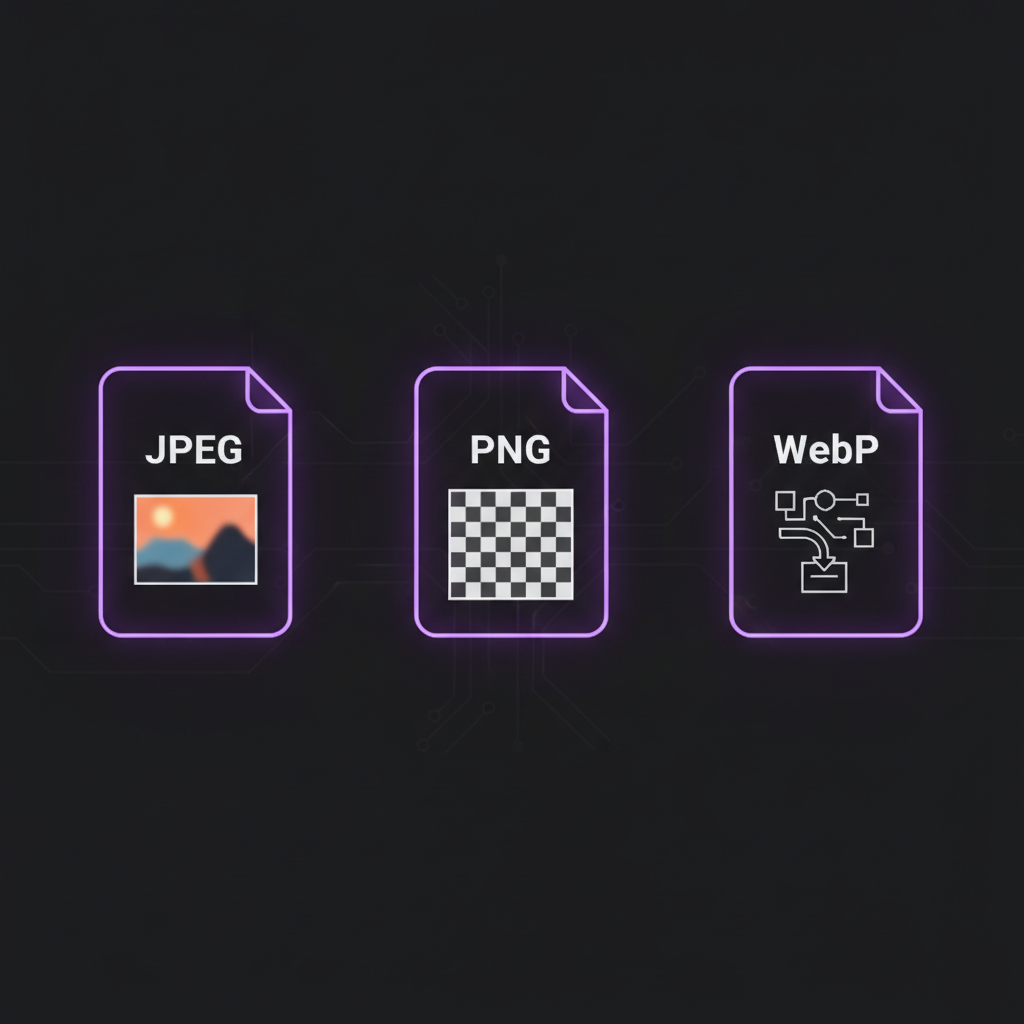
여러 출력 형식
사진의 경우 JPEG로, 투명도가 필요한 그래픽의 경우 PNG로, 최고의 압축을 위해 WebP로 내보내세요. 파일 크기를 제어하려면 품질을 조정하세요.
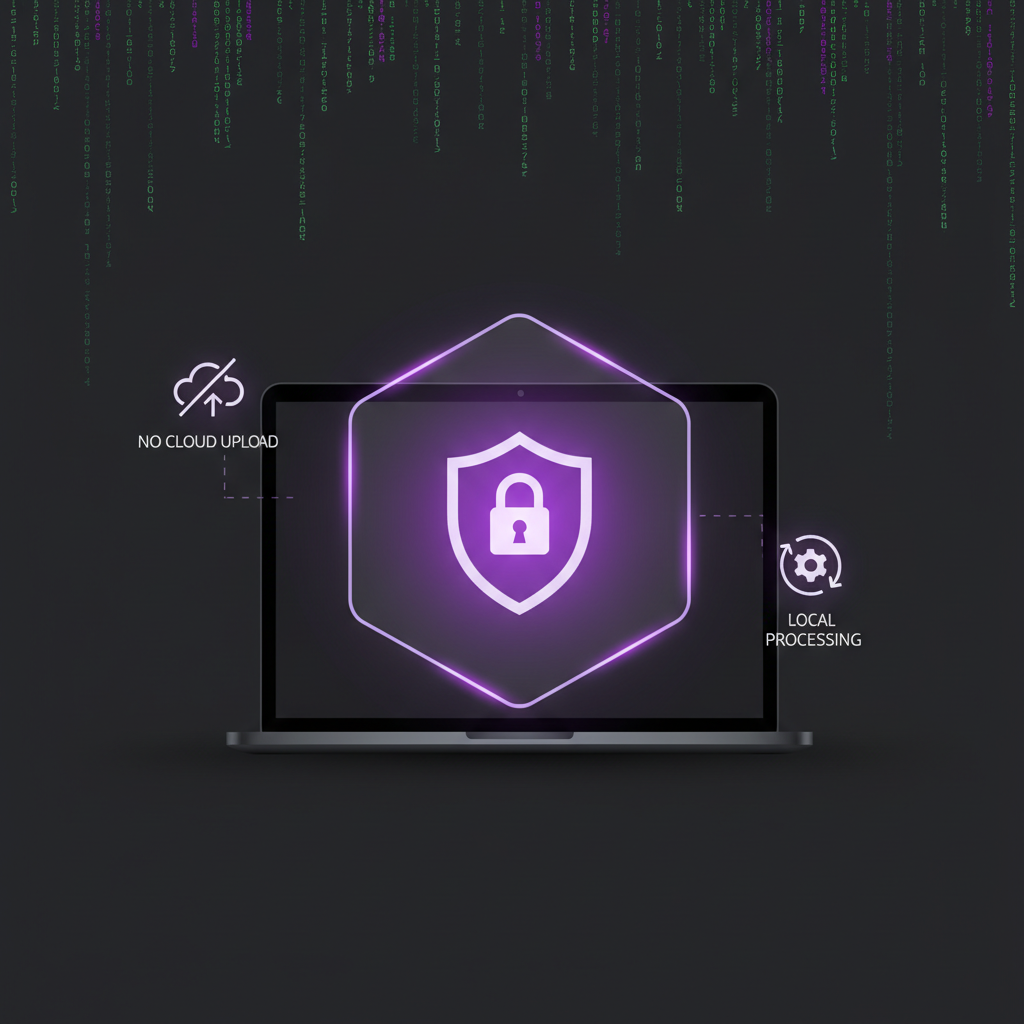
완벽한 프라이버시
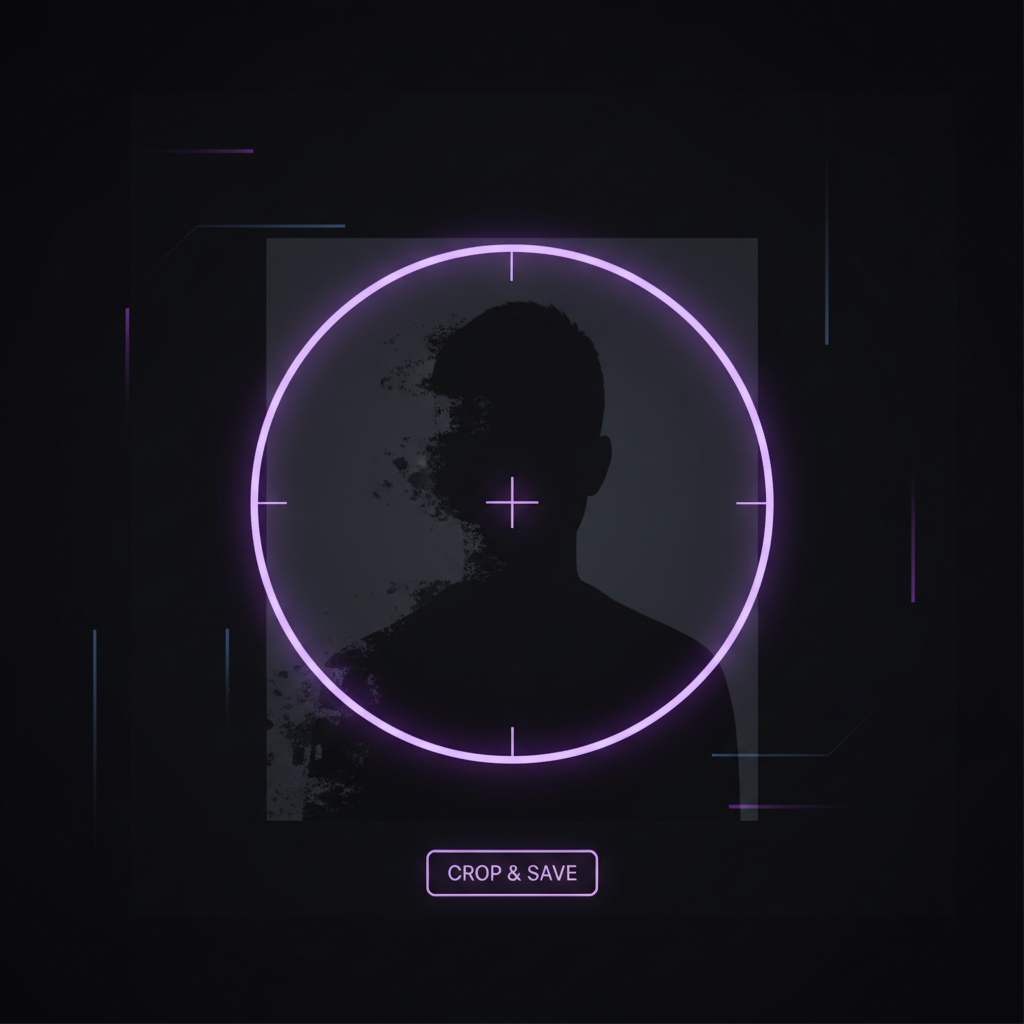
모든 자르기는 Canvas API를 사용하여 브라우저에서 이루어집니다. 이미지는 절대 서버로 업로드되지 않습니다.
모든 사용 사례에 완벽함
업로드 없는 프라이버시
모든 자르기는 HTML5 Canvas API를 사용하여 브라우저에서 이루어집니다. 이미지 데이터는 절대 서버에 전송되지 않습니다 — 클라우드 처리가 없고, 추적이 없으며, 서버 로그도 없습니다. 탭을 닫으면 모든 것이 사라집니다.
우리의 크롭 도구를 선택하는 이유는 무엇인가요?
다른 이미지 크롭 도구와 어떻게 비교되는지 확인하세요
| AI Toolbox | Canva | Adobe Express | iLoveIMG | Pixlr | GIMP | |
|---|---|---|---|---|---|---|
| 다운로드 불필요 | ||||||
| 100% 비공개 | ||||||
| 워터마크 없음 | ||||||
| 계정 불필요 | ||||||
| 오프라인 작동 | ||||||
| 완전히 무료 |
이미지를 자르는 방법
이미지 업로드
이미지 파일을 드래그 앤 드롭하거나 클릭하여 찾아보세요. JPEG, PNG, WebP, BMP 및 AVIF 형식을 지원합니다.
자르기 조정
종횡비를 선택하거나 자유형을 사용하세요. 드래그하여 이미지를 이동하고 확대 슬라이더를 사용하여 이미지를 완벽하게 프레임합니다.
결과 다운로드
출력 형식과 품질을 선택한 후 이미지 자르기를 클릭하세요. 자른 이미지가 즉시 다운로드됩니다.
관련 도구
무료 브라우저 기반 도구를 탐색하여 미디어 편집 워크플로우를 완성하세요.
자주 묻는 질문
01온라인에서 이미지를 자르는 것이 안전한가요?+
02어떤 이미지 형식을 자를 수 있나요?+
03이미지를 특정 크기로 자르려면 어떻게 해야 하나요?+
04큰 이미지를 자를 수 있나요?+
05품질 설정은 무엇을 하나요?+
06어떤 출력 형식을 선택해야 하나요?+
07휴대폰에서 이미지를 자를 수 있나요?+
08자르기가 이미지 품질을 감소시키나요?+
09Instagram 게시물에는 어떤 종횡비를 사용해야 하나요?+
10프로필 사진을 1:1 정사각형으로 자르려면 어떻게 하나요?+
11웹에 가장 좋은 이미지 형식은 무엇인가요?+
12투명한 PNG 이미지를 자를 수 있나요?+
13YouTube 썸네일은 어떤 종횡비를 사용하나요?+
14Facebook 커버 사진용으로 이미지를 자르려면 어떻게 하나요?+
15자른 이미지에서 JPEG와 PNG의 차이점은 무엇인가요?+
16해상도 손실 없이 이미지를 자를 수 있나요?+
17WebP란 무엇이며 사용해야 하나요?+
18인쇄용으로 이미지를 어떻게 자르나요?+
19LinkedIn 배너 크기는 얼마여야 하나요?+
20다운로드 후 자르기를 취소할 수 있나요?+
책임감 있는 사용
자신이 소유하거나 사용할 권리가 있는 이미지만 자르세요. 저작권법 및 지적 재산권을 존중하세요.