AI Toolbox Logo
AI ToolboxVideo Tools
100% БесплатноБез загрузкиБез ограниченийЛокальная обработка

Обрезайте изображения бесплатно — без загрузки, без ограничений, 100% приватно

Точно обрезайте свои фотографии с нашим обрезчиком изображений на основе браузера. Выбирайте из готовых соотношений сторон или произвольной обрезки, регулируйте масштаб и экспортируйте в формат JPEG, PNG или WebP. Вся обработка происходит локально — ваши изображения никогда не покидают ваше устройство.

Мощные функции обрезки

Все необходимое для точной обрезки изображений в одном простом инструменте.
Готовые соотношения сторон

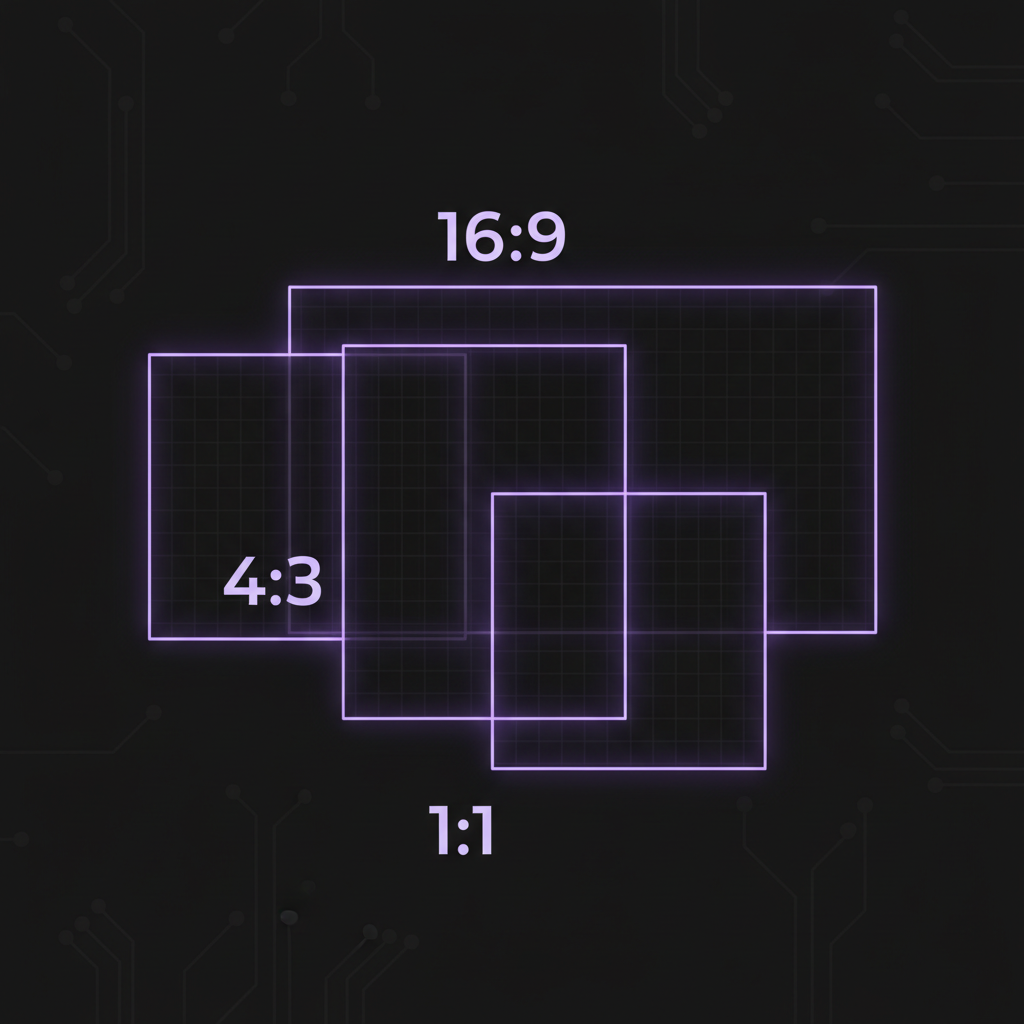
Готовые соотношения сторон

Выбирайте из популярных соотношений, таких как 1:1 для социальных сетей, 16:9 для презентаций или 4:3 для фотографий. Или выберите произвольное соотношение для полного контроля.
Управление масштабированием и панорамированием

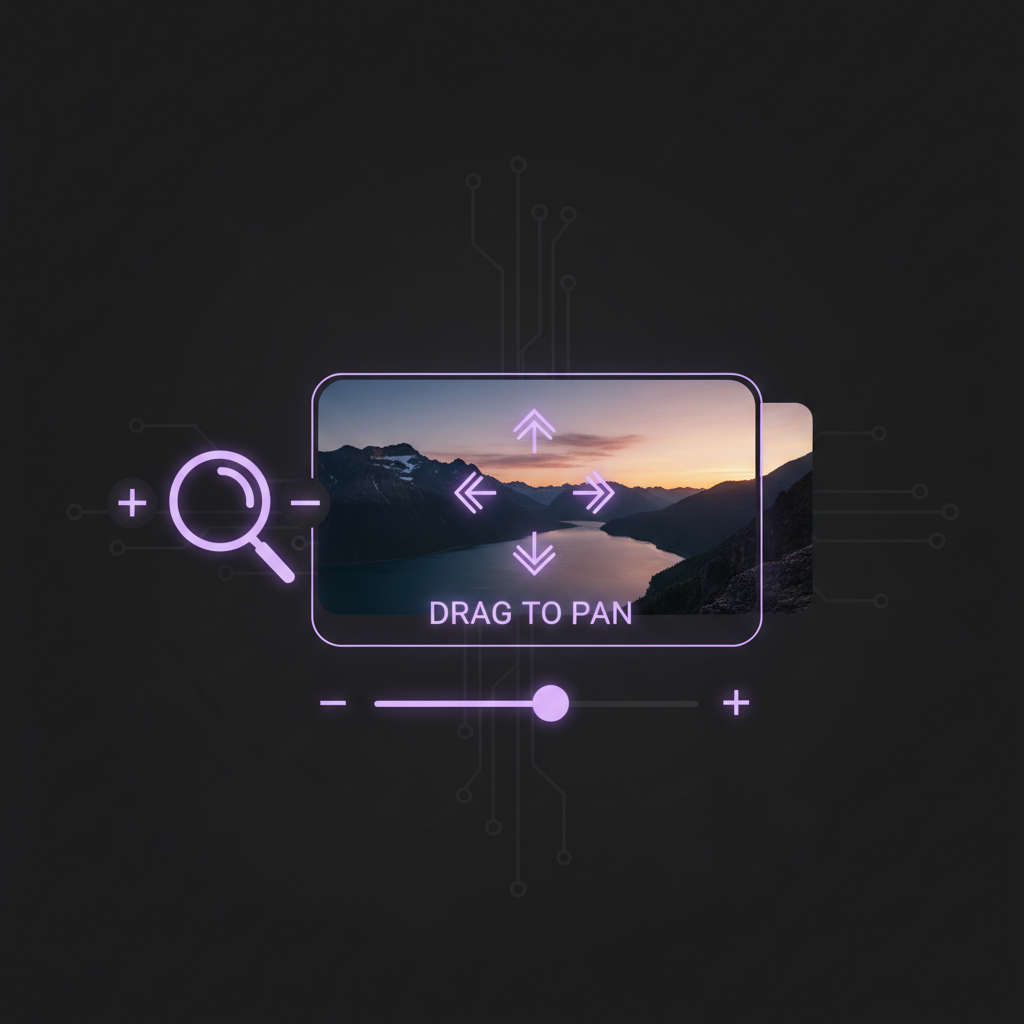
Управление масштабированием и панорамированием

Перетаскивайте, чтобы переместить изображение, и используйте ползунок масштабирования для точного кадрирования. Идеально для получения именно той обрезки, которая вам нужна.
Несколько форматов вывода

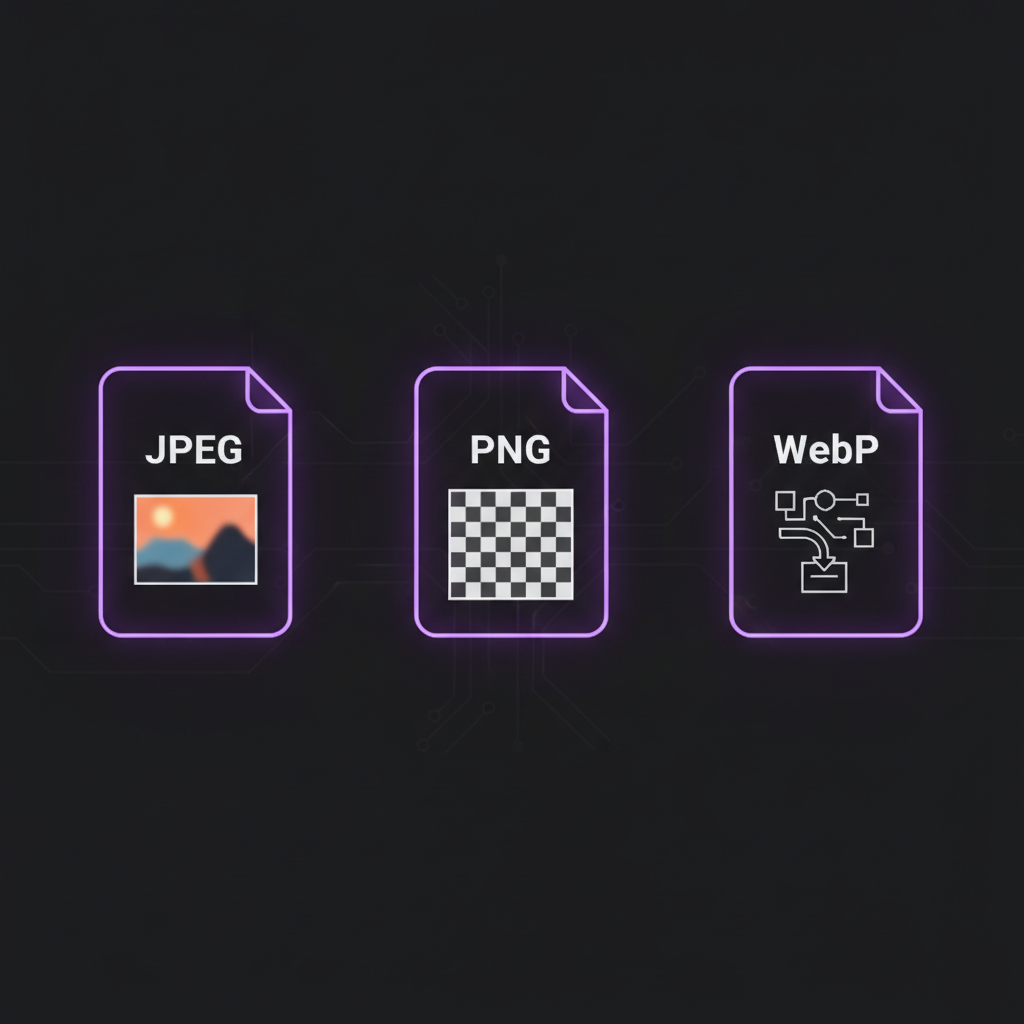
Несколько форматов вывода

Экспортируйте как JPEG для фотографий, PNG для графики с прозрачностью или WebP для лучшего сжатия. Регулируйте качество, чтобы управлять размером файла.
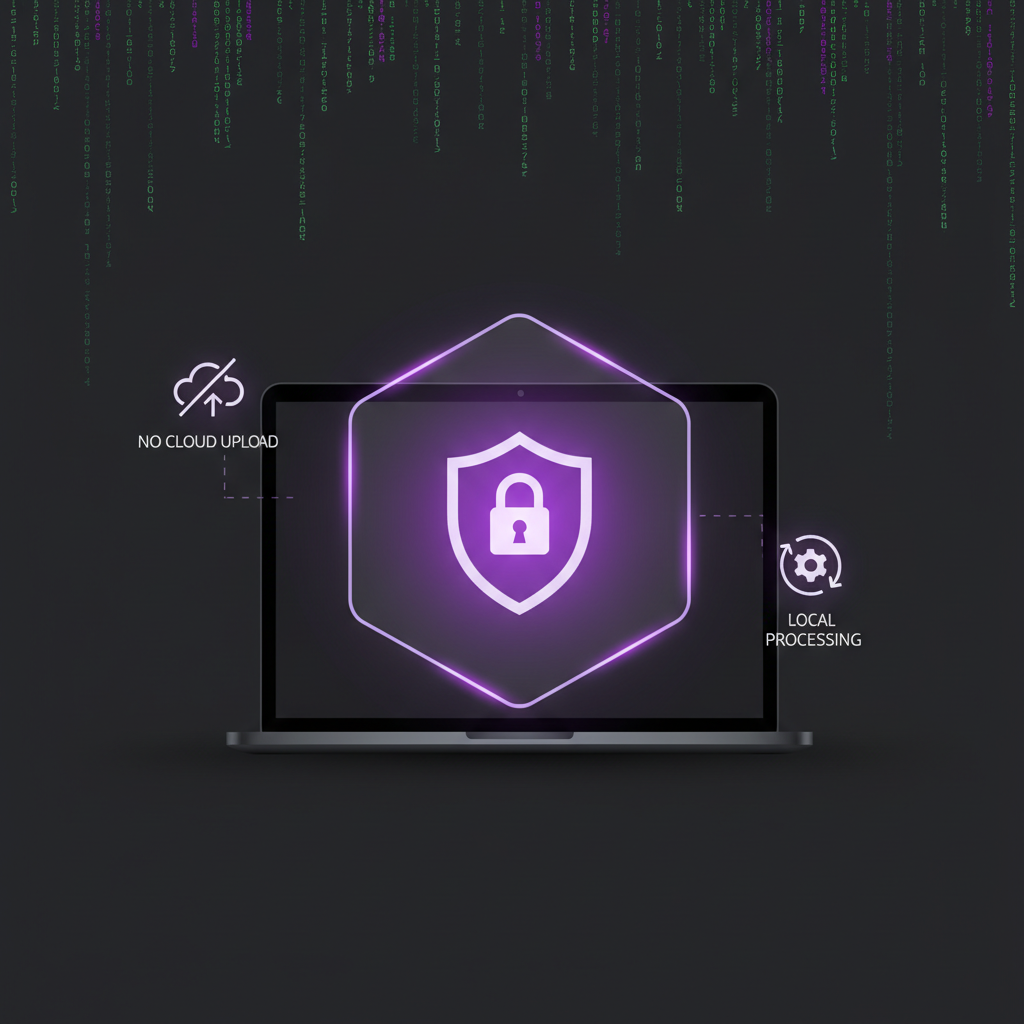
Полная приватность

Полная приватность

Вся обрезка происходит в вашем браузере с использованием Canvas API. Ваши изображения никогда не загружаются на какой-либо сервер.

Идеально для любого случая
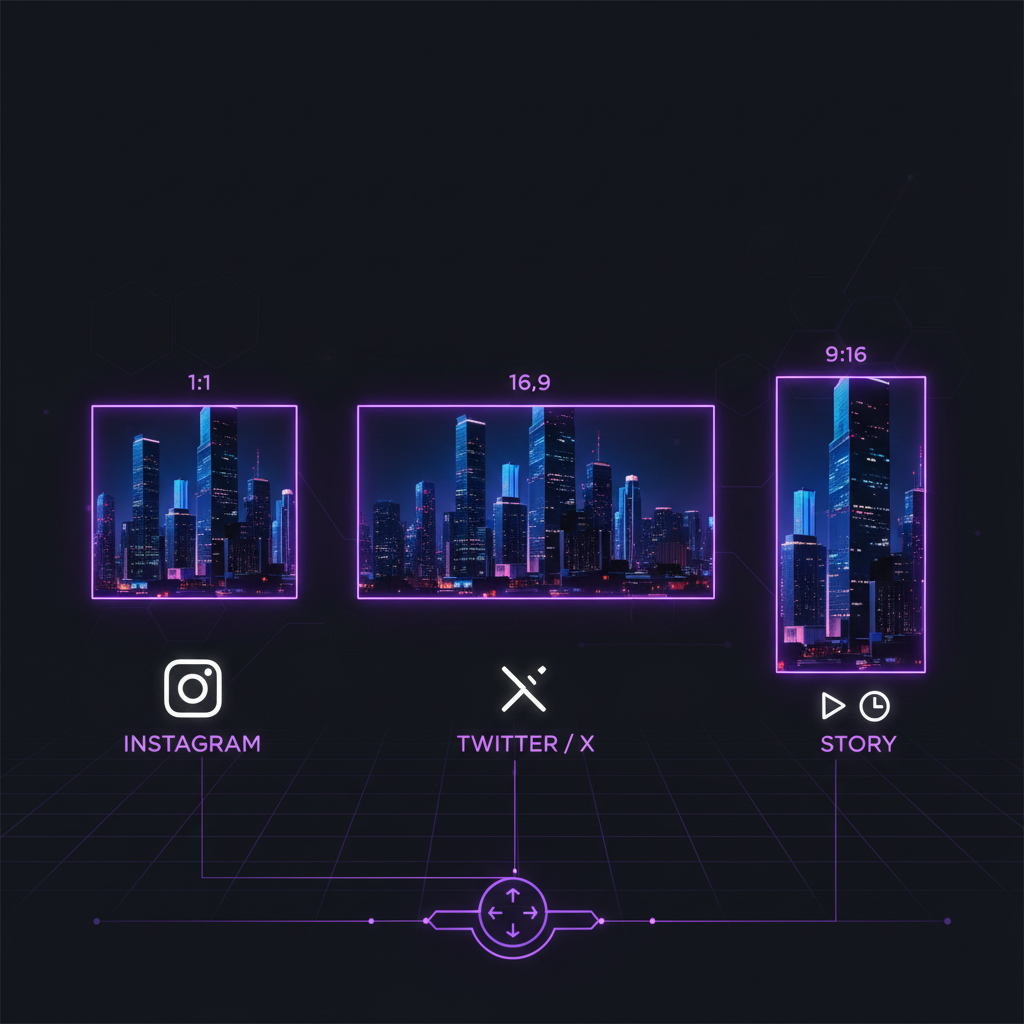
Социальные сети: квадратная обрезка для Instagram, ландшафт для баннеров Twitter
Фотографии профиля: обрезайте и центрируйте лица для идеальных аватаров
Печать фотографий: используйте соотношение 3:2 или 4:3 для стандартной печати

Приватность без загрузки

Приватность без загрузки

Вся обрезка происходит в вашем браузере с использованием HTML5 Canvas API. Никакие данные изображения не передаются на наши серверы — нет облачной обработки, нет отслеживания и нет логов сервера. Закройте вкладку и все исчезнет.

Почему выбрать наш обрезчик?

Смотрите, как мы сравниваемся с другими обрезчиками изображений

AI Toolbox

Не требуется загрузка
100% Приватно
Без водяных знаков
Не требуется учетная запись
Работает в автономном режиме
Полностью бесплатно

Canva

Не требуется загрузка
100% Приватно
Без водяных знаков
Не требуется учетная запись
Работает в автономном режиме
Полностью бесплатно

Adobe Express

Не требуется загрузка
100% Приватно
Без водяных знаков
Не требуется учетная запись
Работает в автономном режиме
Полностью бесплатно

iLoveIMG

Не требуется загрузка
100% Приватно
Без водяных знаков
Не требуется учетная запись
Работает в автономном режиме
Полностью бесплатно

Pixlr

Не требуется загрузка
100% Приватно
Без водяных знаков
Не требуется учетная запись
Работает в автономном режиме
Полностью бесплатно

GIMP

Не требуется загрузка
100% Приватно
Без водяных знаков
Не требуется учетная запись
Работает в автономном режиме
Полностью бесплатно

Как обрезать изображение

1

Загрузите ваше изображение

Перетащите файл изображения или нажмите для выбора. Поддерживает форматы JPEG, PNG, WebP, BMP и AVIF.

2

Отрегулируйте обрезку

Выберите соотношение сторон или используйте произвольное. Перетащите для переместить и используйте ползунок масштабирования для идеального кадрирования вашего изображения.

3

Скачайте результат

Выберите формат вывода и качество, затем нажмите Обрезать изображение. Ваше обрезанное изображение загружается мгновенно.

Часто задаваемые вопросы

01Безопасно ли обрезать изображения онлайн?+
Да! Наш обрезчик изображений обрабатывает все локально в вашем браузере. Ваши изображения никогда не загружаются на какой-либо сервер, что делает его полностью приватным и безопасным.
02Какие форматы изображений я могу обрезать?+
Вы можете обрезать изображения JPEG, PNG, WebP, BMP и AVIF. Инструмент поддерживает экспорт в формат JPEG, PNG или WebP с настраиваемым качеством.
03Как обрезать изображение до определенного размера?+
Выберите желаемое соотношение сторон (например, 1:1 для квадрата или 16:9 для широкоэкранного), затем используйте элементы управления масштабированием и перетаскиванием, чтобы обрамить точную часть, которую вы хотите сохранить.
04Могу ли я обрезать большие изображения?+
Да! Поскольку обработка происходит полностью в вашем браузере, серверных ограничений нет. Вы можете обрезать изображения любого размера.
05Что делает параметр качества?+
Качество управляет уровнем сжатия для форматов JPEG и WebP. Более высокое качество дает изображения лучшего качества с большими размерами файлов. PNG всегда безжертвенен.
06Какой формат вывода мне выбрать?+
Используйте JPEG для фотографий (наименьший размер файла), PNG для графики или изображений, требующих прозрачности, и WebP для лучшего баланса качества и сжатия.
07Могу ли я обрезать изображения на телефоне?+
Да! Обрезчик работает на мобильных устройствах с поддержкой касания для масштабирования щипком. Современные браузеры на iOS и Android полностью поддерживаются.
08Снизит ли обрезка качество изображения?+
Обрезка при высоком качестве сохраняет почти все детали. Для нулевой потери качества экспортируйте как PNG. JPEG и WebP используют сжатие, но высокие настройки сохраняют отличное качество.
09Какое соотношение сторон использовать для публикаций в Instagram?+
Instagram поддерживает 1:1 (квадрат), 4:5 (портрет) и 1.91:1 (альбомная ориентация). Квадрат 1:1 — классический формат Instagram, хорошо подходит для большинства контента. Для Reels и Stories используйте портретную ориентацию 9:16, чтобы заполнить весь экран.
10Как обрезать фото профиля как квадрат 1:1?+
Выберите предустановку соотношения сторон Квадрат (1:1), затем перетащите и масштабируйте, чтобы отцентрировать лицо в кадре. Большинство социальных платформ — включая Instagram, X, LinkedIn и WhatsApp — используют квадратные изображения, которые отображаются как круги, поэтому держите объект в центре.
11Какой лучший формат изображений для веба?+
WebP предлагает лучший баланс качества и размера файла для веб-использования, с файлами обычно на 25-35% меньше, чем JPEG при том же визуальном качестве. Используйте JPEG как запасной вариант для максимальной совместимости с браузерами, а PNG только когда нужна прозрачность или попиксельно точная графика.
12Можно ли обрезать прозрачные PNG-изображения?+
Да. Если вы загрузите PNG с прозрачным фоном и экспортируете как PNG, прозрачность полностью сохранится. Обратите внимание, что экспорт как JPEG заменит прозрачные области белым фоном, поскольку JPEG не поддерживает прозрачность.
13Какое соотношение сторон у превью YouTube?+
Превью YouTube используют соотношение сторон 16:9 с рекомендуемым разрешением 1280x720 пикселей. Выберите предустановку Ландшафт (16:9) в нашем инструменте обрезки, чтобы обрамить превью, затем экспортируйте как JPEG для наименьшего принимаемого размера файла.
14Как обрезать изображение для обложки Facebook?+
Обложки Facebook отображаются на десктопе с размером 820x312 пикселей, что составляет примерно 2.63:1. Используйте произвольный режим обрезки, чтобы растянуть широкое и узкое выделение по вашему изображению. Держите важный контент ближе к центру, так как мобильные устройства обрезают края.
15В чём разница между JPEG и PNG для обрезанных изображений?+
JPEG использует сжатие с потерями, создавая меньшие файлы, идеальные для фотографий, но теряющие некоторые детали при каждом сохранении. PNG использует сжатие без потерь, сохраняя каждый пиксель и поддерживая прозрачность, но даёт файлы большего размера. Выбирайте JPEG для фотографий и PNG для графики или скриншотов.
16Можно ли обрезать изображения без потери разрешения?+
Обрезка удаляет пиксели за пределами выбранной области, поэтому в результате будет меньше пикселей, чем в оригинале. Однако пиксели внутри обрезки остаются в полном качестве — ресемплинг и уменьшение масштаба не применяются. Экспортируйте как PNG, чтобы избежать дополнительных потерь от сжатия.
17Что такое WebP и стоит ли его использовать?+
WebP — современный формат изображений, разработанный Google, который поддерживает сжатие с потерями и без, прозрачность и анимацию. Он создаёт значительно меньшие файлы, чем JPEG или PNG при сопоставимом качестве. Все основные браузеры теперь его поддерживают, что делает WebP отличным выбором по умолчанию для веб-изображений.
18Как обрезать изображения для печати?+
Для стандартных фотоотпечатков используйте 3:2 (соответствует отпечаткам 10x15 см) или 4:3 (соответствует отпечаткам 20x15 см). Экспортируйте как PNG в максимальном качестве для сохранения деталей и убедитесь, что исходное изображение имеет не менее 300 DPI при целевом размере печати для чётких результатов.
19Какой размер должен быть у баннера LinkedIn?+
LinkedIn рекомендует баннер личного профиля размером 1584x396 пикселей, что соответствует соотношению сторон 4:1. Баннеры страниц компаний — 1128x191 пикселей. Используйте произвольный режим обрезки для этих широких размеров и держите ключевой контент подальше от краёв, чтобы избежать обрезки на мобильных устройствах.
20Можно ли отменить обрезку после скачивания?+
После скачивания обрезанного изображения обрезка в этом файле необратима — удалённые пиксели не сохраняются. Однако ваше исходное изображение никогда не изменяется, так как вся обработка происходит в браузере. Просто загрузите исходный файл заново и обрежьте снова, если нужен другой результат.

Ответственное использование

Пожалуйста, обрезайте только изображения, которыми вы владеете или имеете право использовать. Уважайте законы об авторских правах и права интеллектуальной собственности.

Готовы обрезать ваше изображение?

Отпустите файл выше и начните обрезку — без регистрации, без ограничений, без ожидания.

Отпустите изображение здесь