§02 — Image Cropper
图片裁剪工具
在浏览器中快速裁剪和调整图片大小
拖入文件开始
或点击浏览——不会上传任何内容
支持 JPEG、PNG、WebP、BMP、AVIF
选择文件§01 — Overview
100% 免费无需上传无限制本地处理
免费裁剪图片 — 无需上传、无限制、100% 隐私
使用我们基于浏览器的图片裁剪工具精确裁剪您的照片。选择预设宽高比或自由裁剪,调整缩放,并导出为 JPEG、PNG 或 WebP 格式。所有处理都在本地进行 — 您的图片永远不会离开您的设备。
§02 — Features
强大的裁剪功能
一个简单工具中拥有精确图片裁剪所需的一切。
01
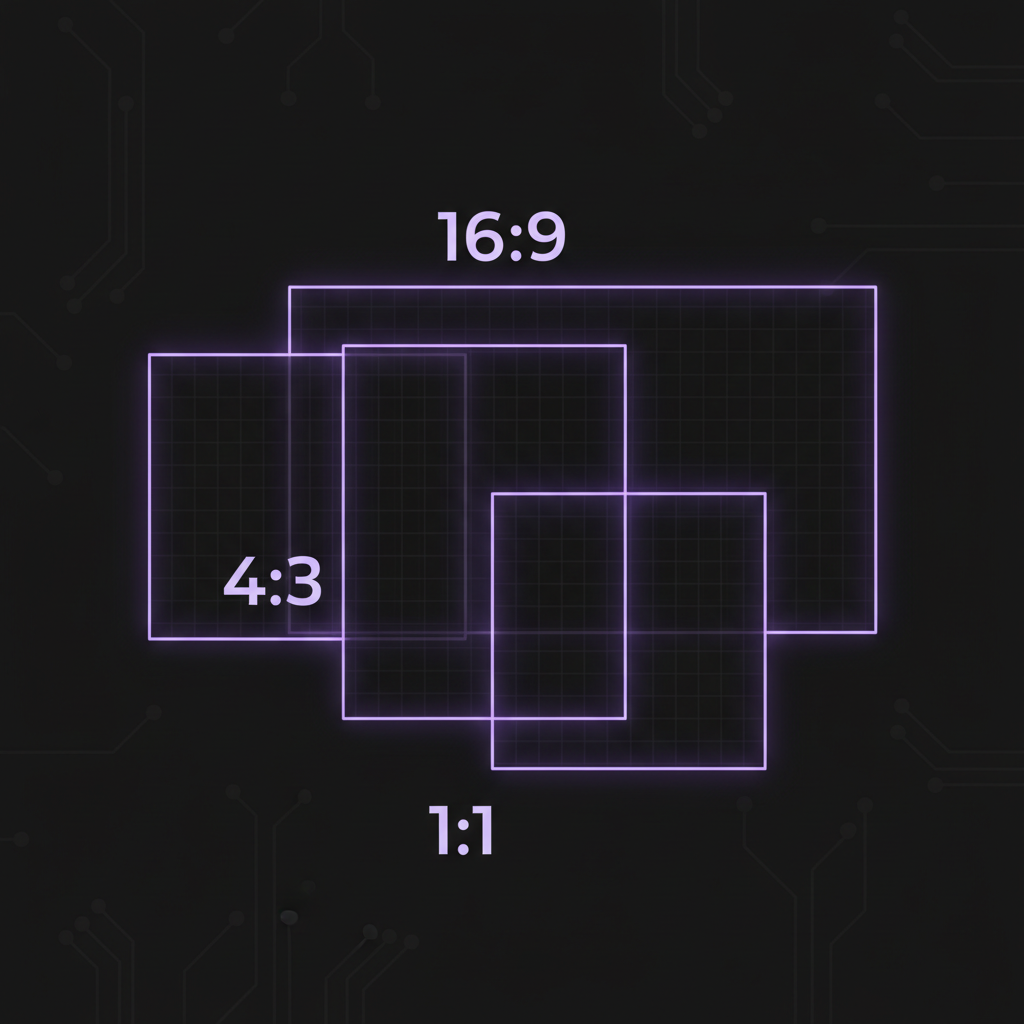
宽高比预设
从常见比例中选择,如社交媒体用 1:1、演示用 16:9 或照片用 4:3。或使用自由裁剪获得完全控制。
02
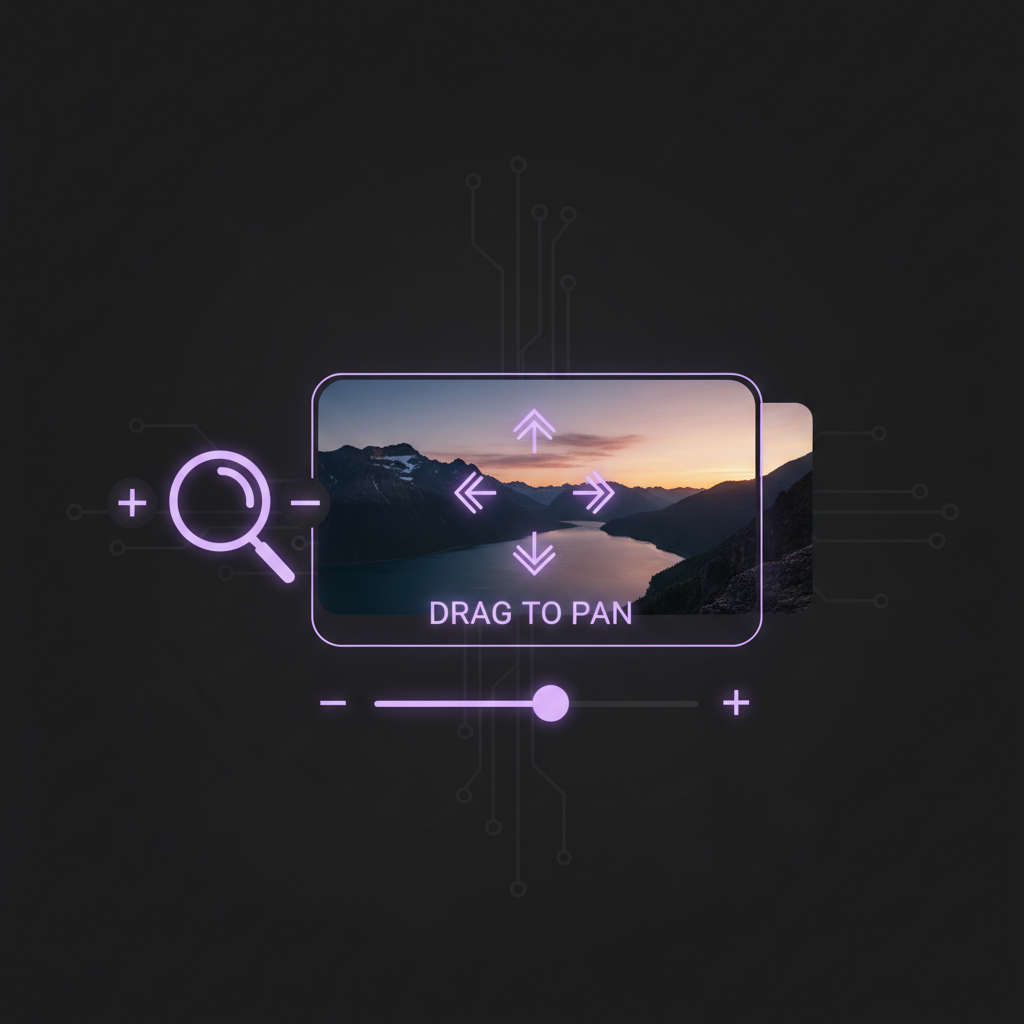
缩放和平移控制
拖动以重新定位您的图片,使用缩放滑块进行精确取景。完美地获得您想要的裁剪效果。
03
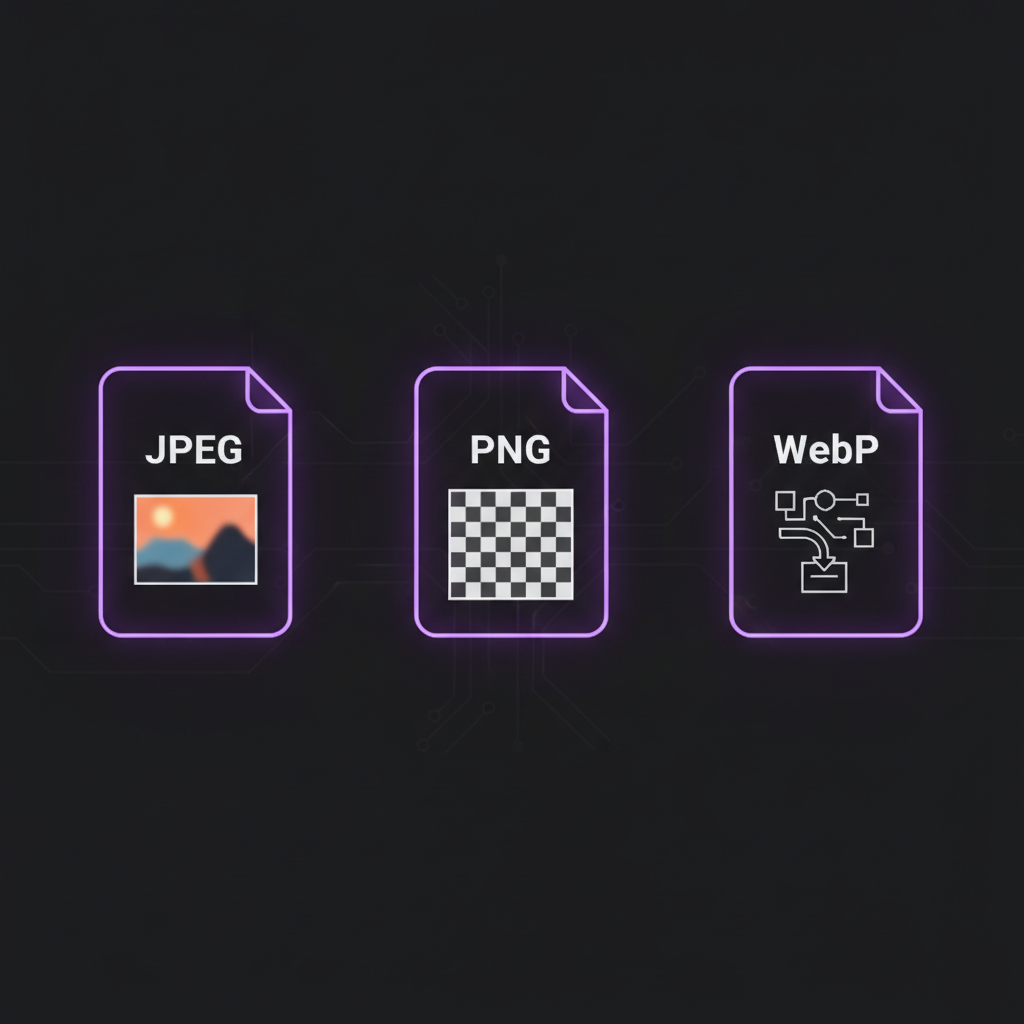
多种输出格式
导出为 JPEG(用于照片)、PNG(用于具有透明度的图形)或 WebP(获得最佳压缩)。调整质量以控制文件大小。
04
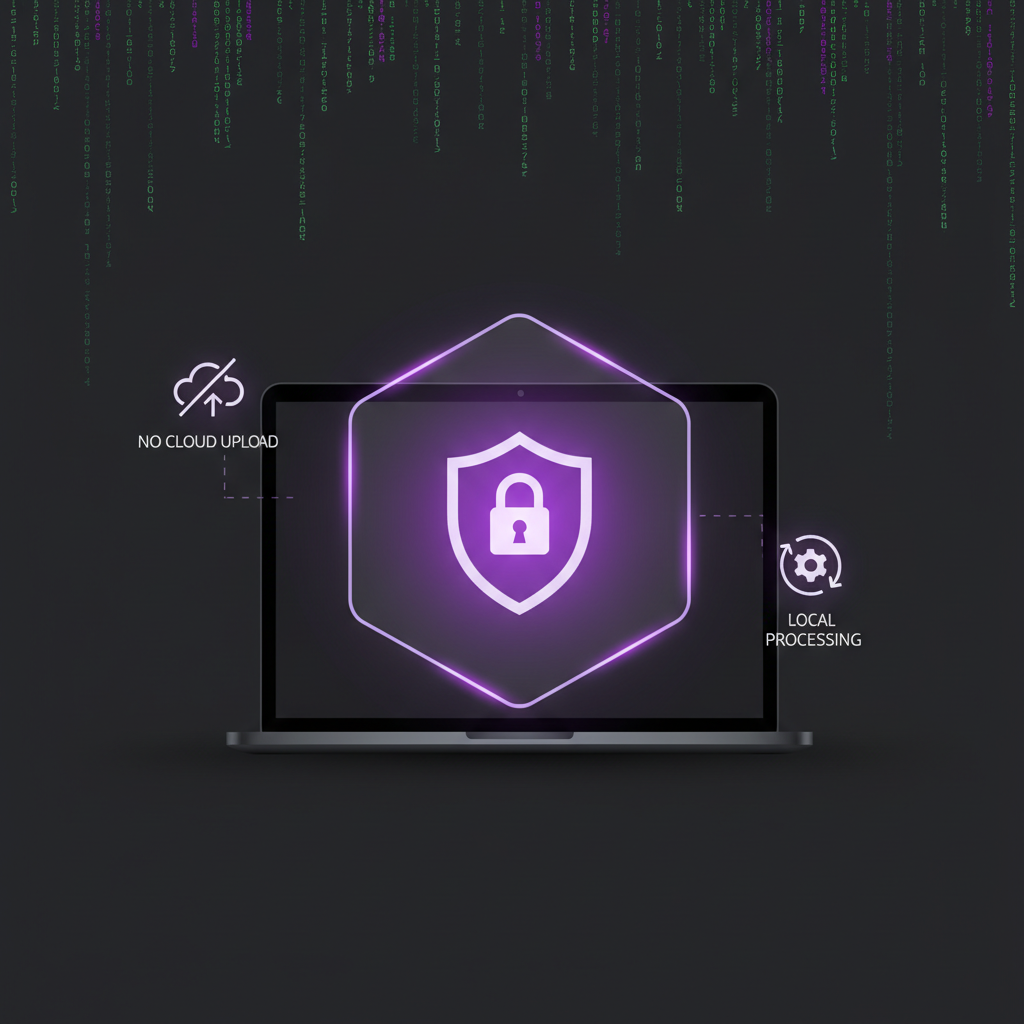
完整隐私保护
所有裁剪都在您的浏览器中使用 Canvas API 进行。您的图片永远不会上传到任何服务器。
§03 — Use Cases
适合任何使用场景
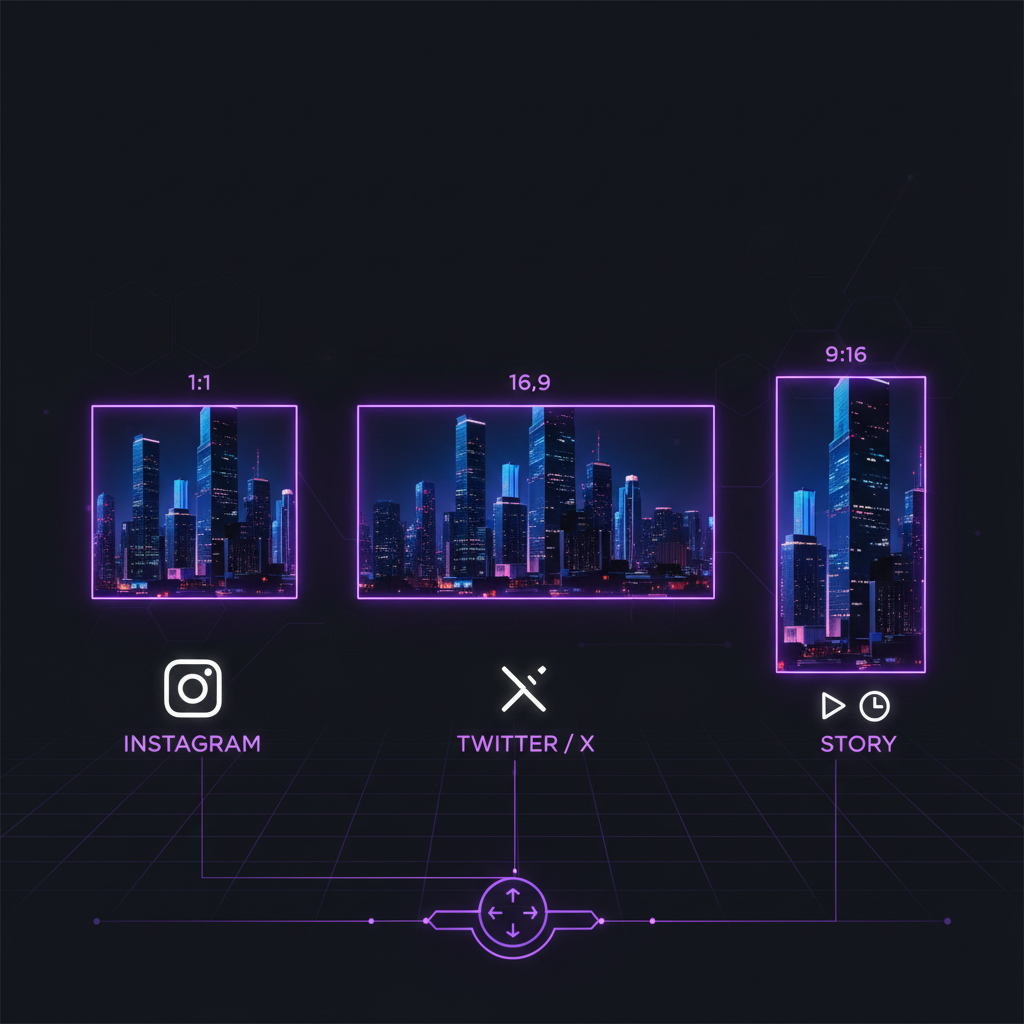
社交媒体:Instagram 用正方形裁剪,Twitter 横幅用横向裁剪
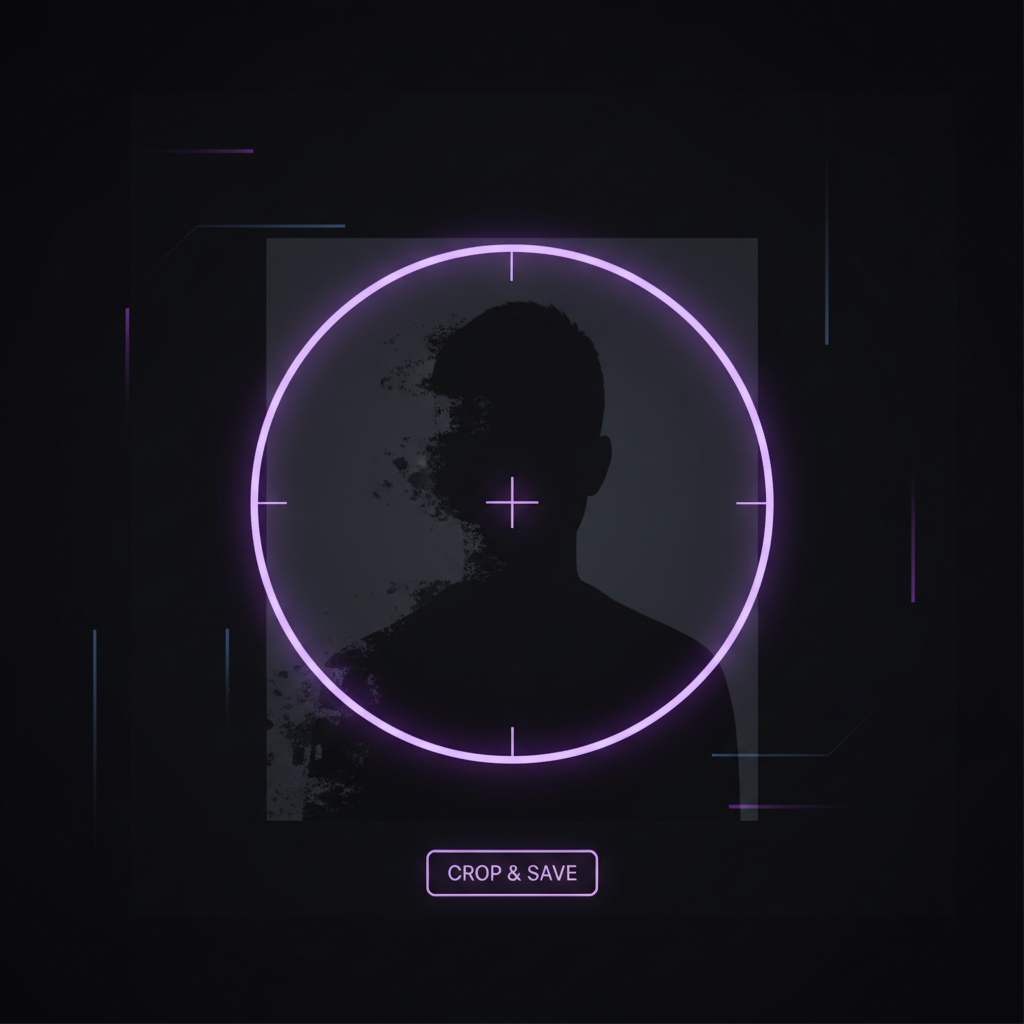
头像:裁剪并居中人脸以获得完美头像
打印照片:使用 3:2 或 4:3 比例进行标准照片打印
§04 — Privacy
零上传隐私
所有裁剪都在您的浏览器中使用 HTML5 Canvas API 进行。没有图片数据接触我们的服务器 — 没有云处理、没有跟踪、没有服务器日志。关闭标签页,一切都消失了。
§05 — Comparison
为什么选择我们的裁剪工具?
查看我们与其他图片裁剪工具的对比
| AI Toolbox | Canva | Adobe Express | iLoveIMG | Pixlr | GIMP | |
|---|---|---|---|---|---|---|
| 无需下载 | ||||||
| 100% 隐私 | ||||||
| 无水印 | ||||||
| 无需账户 | ||||||
| 离线工作 | ||||||
| 完全免费 |
AI Toolbox
无需下载
100% 隐私
无水印
无需账户
离线工作
完全免费
Canva
无需下载
100% 隐私
无水印
无需账户
离线工作
完全免费
Adobe Express
无需下载
100% 隐私
无水印
无需账户
离线工作
完全免费
iLoveIMG
无需下载
100% 隐私
无水印
无需账户
离线工作
完全免费
Pixlr
无需下载
100% 隐私
无水印
无需账户
离线工作
完全免费
GIMP
无需下载
100% 隐私
无水印
无需账户
离线工作
完全免费
§06 — How To Use
如何裁剪图片
1
上传您的图片
拖放您的图片文件或点击浏览。支持 JPEG、PNG、WebP、BMP 和 AVIF 格式。
2
调整您的裁剪
选择宽高比或使用自由裁剪。拖动以重新定位,使用缩放滑块完美取景您的图片。
3
下载结果
选择您的输出格式和质量,然后点击裁剪图片。您的裁剪后的图片立即下载。
§07 — Related Tools
相关工具
探索我们的其他免费浏览器工具以完成您的媒体编辑工作流程。
§08 — FAQ
常见问题
01在线裁剪图片安全吗?+
是的!我们的图片裁剪工具在您的浏览器中本地处理所有内容。您的图片永远不会上传到任何服务器,因此完全私密和安全。
02我可以裁剪哪些图片格式?+
您可以裁剪 JPEG、PNG、WebP、BMP 和 AVIF 图片。该工具支持导出为 JPEG、PNG 或 WebP 格式,质量可调节。
03我如何将图片裁剪为特定大小?+
选择您想要的宽高比(如正方形用 1:1 或宽屏用 16:9),然后使用缩放和拖动控制来取景您想保留的确切部分。
04我可以裁剪大图片吗?+
可以!由于处理完全在您的浏览器中进行,因此没有服务器限制。您可以裁剪任何大小的图片。
05质量设置有什么作用?+
质量控制 JPEG 和 WebP 格式的压缩级别。更高的质量会产生更好看的图片,但文件更大。PNG 始终是无损的。
06我应该选择哪种输出格式?+
照片用 JPEG(文件最小)、需要透明度的图形用 PNG、质量和压缩的最佳平衡用 WebP。
07我可以在手机上裁剪图片吗?+
可以!裁剪工具在移动设备上工作,支持捏合缩放触摸操作。iOS 和 Android 上的现代浏览器完全支持。
08裁剪会降低图片质量吗?+
以高质量裁剪可以保留几乎所有细节。为了零质量损失,导出为 PNG。JPEG 和 WebP 使用压缩,但高设置可保持出色的质量。
09Instagram 帖子应该使用什么宽高比?+
Instagram 支持 1:1(正方形)、4:5(竖版)和 1.91:1(横版)。正方形 1:1 是经典的 Instagram 格式,适合大多数内容。对于 Reels 和 Stories,使用 9:16 竖版以填满整个屏幕。
10如何将头像裁剪为 1:1 正方形?+
选择正方形(1:1)宽高比预设,然后拖动和缩放以将人脸居中在框架内。大多数社交平台——包括 Instagram、X、LinkedIn 和 WhatsApp——使用正方形图片并显示为圆形,因此请保持主体居中。
11网页上最佳的图片格式是什么?+
WebP 在网页使用中提供质量与文件大小之间的最佳平衡,文件通常比相同视觉质量的 JPEG 小 25-35%。使用 JPEG 作为最大浏览器兼容性的后备方案,仅在需要透明度或像素级精确的图形时使用 PNG。
12可以裁剪透明背景的 PNG 图片吗?+
可以。如果您上传带有透明背景的 PNG 并导出为 PNG,透明度会完全保留。请注意,导出为 JPEG 会将透明区域替换为白色背景,因为 JPEG 不支持透明度。
13YouTube 缩略图使用什么宽高比?+
YouTube 缩略图使用 16:9 宽高比,推荐分辨率为 1280x720 像素。在我们的裁剪工具中选择横向(16:9)预设来构图缩略图,然后导出为 JPEG 以获得 YouTube 接受的最小文件大小。
14如何为 Facebook 封面照片裁剪图片?+
Facebook 封面照片在桌面上显示为 820x312 像素,大约为 2.63:1 的比例。使用自由裁剪模式在图片上拖出一个宽而窄的选区。将重要内容保持在中央位置,因为移动设备会裁剪两侧。
15裁剪后的图片 JPEG 和 PNG 有什么区别?+
JPEG 使用有损压缩,生成较小的文件,非常适合照片,但每次保存都会损失一些细节。PNG 使用无损压缩,完美保留每个像素并支持透明度,但文件更大。照片选择 JPEG,图形或截图选择 PNG。
16可以裁剪图片而不损失分辨率吗?+
裁剪会移除选区外的像素,因此输出的总像素数会少于原始图片。但是,裁剪区域内的像素保持完整质量——不会进行重采样或缩小。导出为 PNG 以避免任何额外的压缩损失。
17什么是 WebP,我应该使用它吗?+
WebP 是 Google 开发的现代图片格式,支持有损和无损压缩、透明度和动画。它在同等质量下生成的文件明显小于 JPEG 或 PNG。所有主流浏览器现在都支持它,使 WebP 成为网页图片的优秀默认选择。
18打印时应该如何裁剪图片?+
标准照片打印使用 3:2(对应 4x6 英寸照片)或 4:3(对应 8x6 英寸照片)。导出为 PNG 并使用最高质量以保留细节,确保源图片在目标打印尺寸下至少有 300 DPI 以获得清晰的效果。
19LinkedIn 横幅应该多大?+
LinkedIn 建议个人资料横幅尺寸为 1584x396 像素,即 4:1 的宽高比。公司页面横幅为 1128x191 像素。使用自由裁剪模式来匹配这些宽尺寸,并将关键内容远离边缘以避免移动端裁剪。
20下载后可以撤销裁剪吗?+
下载裁剪后的图片后,该文件中的裁剪是永久性的——被移除的像素不会保存。但是,您的原始图片不会被修改,因为所有处理都在浏览器中进行。只需重新加载原始文件并重新裁剪即可获得不同的结果。
§09 — Responsible Use
负责任使用
请仅裁剪您拥有或有权使用的图片。尊重版权法律和知识产权。