Kostenloser Online-Video-Splitter
Video in Clips schneiden
Schneide Videos nach Zeitstempel, Dauer, Größe oder in gleiche Teile – direkt im Browser. Kein Upload, kein Wasserzeichen, keine Anmeldung, und deine Dateien verlassen nie dein Gerät.
Datei ablegen, um zu starten
oder klicken zum Auswählen — nichts wird hochgeladen
MP4, WebM, MOV, MKV, AVI, FLV, 3GP, MPG, WMV und mehr
Datei auswählenDer schnellste Weg, Videos online zu teilen — Kein Upload, kein Warten
Müssen Sie Video teilen in Clips? Legen Sie Ihre Datei in unseren kostenlosen Online-Video-Splitter und beginnen Sie sofort — keine Registrierung, keine Dateigrößenbeschränkung, und null Server-Uploads. Ihr Material bleibt auf Ihrem Gerät, während unser browserbasiertes FFmpeg alles in Echtzeit verarbeitet.
- Läuft vollständig in Ihrem Browser — Dateien erreichen nie einen Remote-Server
- Schnellmodus teilt sofort mittels Stream-Kopie — keine Wartezeit für Neukodierung
- Export in MP4, WebM, MOV oder andere Formate; wählen Sie Hoch / Mittel / Niedrig Qualität
4 Wege zum Video teilen für jeden Bedarf
Wählen Sie den besten Weg zum Video teilen für Ihren Workflow — manuelle Präzision, Massenautomatisierung oder etwas dazwischen.
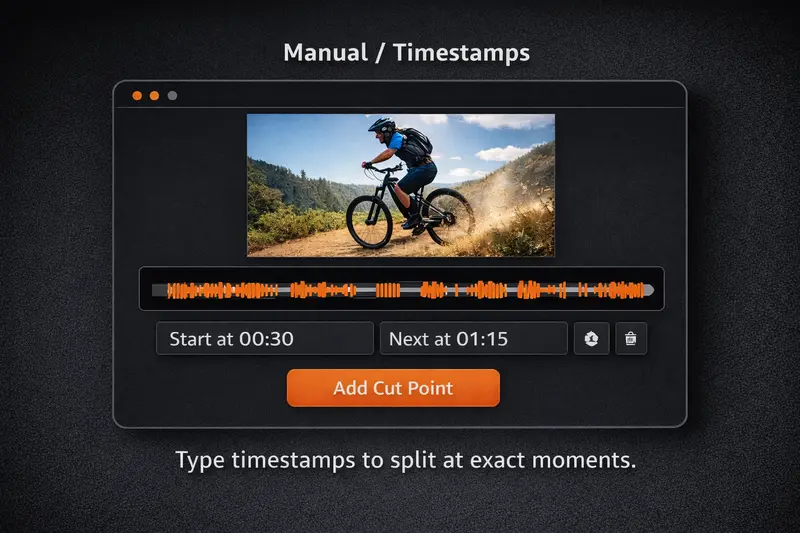
Manuelles Teilen (Zeitstempel + Vorschau)
Klicken Sie irgendwo auf die Wellenform-/Thumbnail-Zeitleiste, um Video teilen präzise durchzuführen. Ziehen Sie Marker zum Neupositionieren, oder geben Sie exakte Timecodes für Frame-genaue Präzision ein. Verwenden Sie den Vorschau-Player, um jedes Segment vor dem Export zu überprüfen.
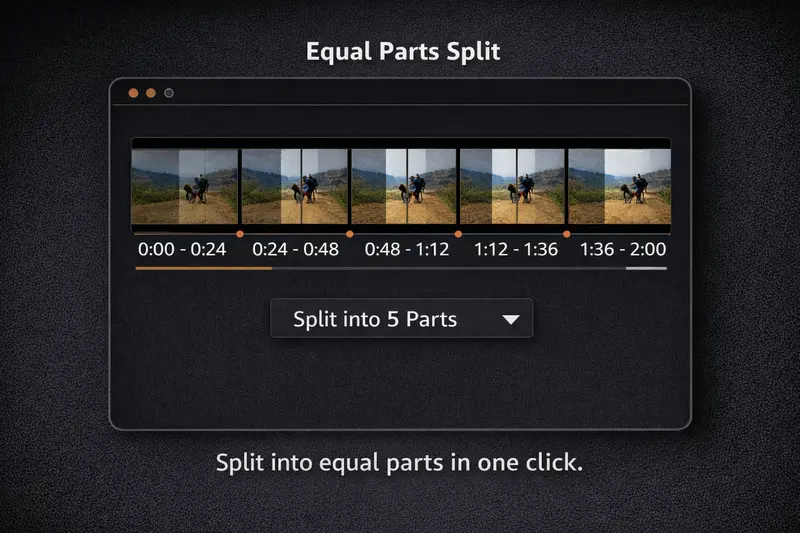
Teilen in gleiche Teile
Wählen Sie die Gesamtanzahl der Segmente (z.B. 4 gleiche Teile), um Video teilen in einheitliche Kapitel durchzuführen. Ideal für Vorlesungsaufnahmen oder lange Inhalte in Clips gleicher Länge.
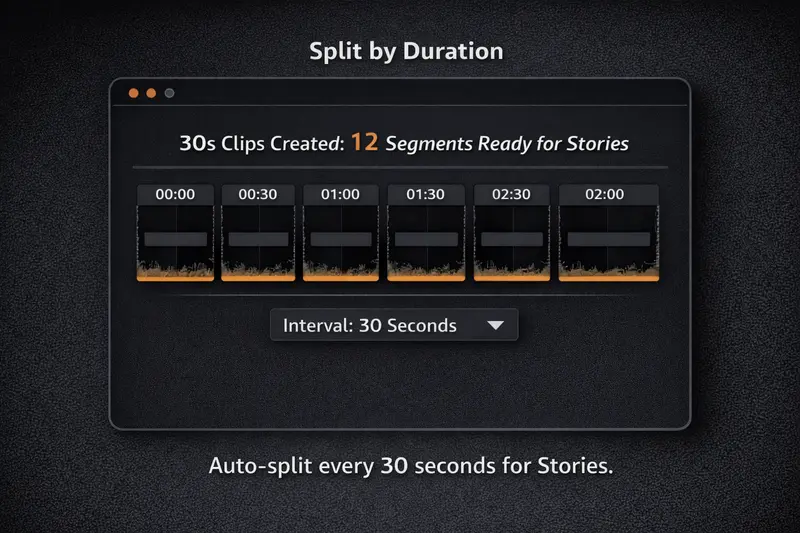
Teilen nach Dauer
Legen Sie eine Segmentlänge fest (z.B. 30 Sekunden) zum Video teilen nach festen Intervallen. Der Splitter teilt das gesamte Video in Clips dieser Dauer — der letzte Clip kann kürzer sein, wenn Material übrig bleibt.
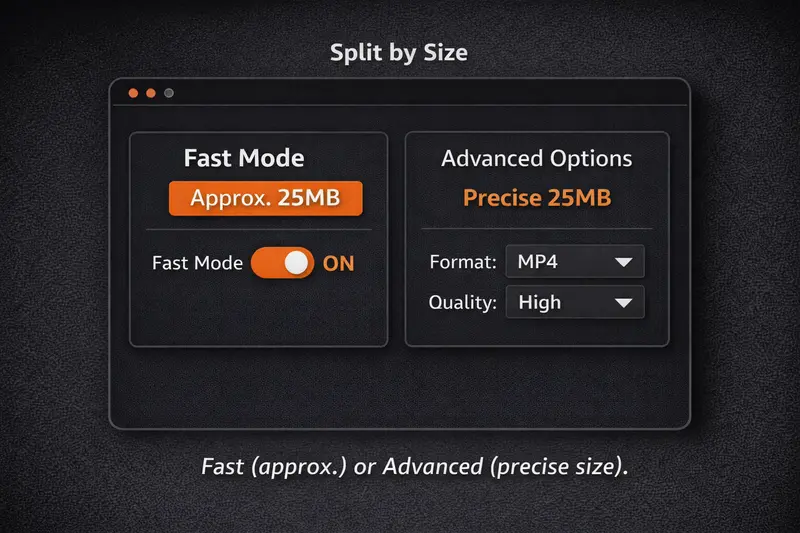
Teilen nach Größe
Video teilen nach Dateigröße — geben Sie eine Zieldateigröße (MB) pro Clip an. Perfekt für Upload-Limits auf sozialen Plattformen oder Messaging-Apps.
- •Schnellmodus: Schätzt die Größe aus der Bitrate und passt Zeitstempel entsprechend an.
- •Erweiterter Modus: Kodiert Clips neu, um exakte Zielgrößen zu erreichen (längerer Prozess).
Warum Video teilen lokal statt in der Cloud
Wenn Sie Video teilen mit Cloud-Tools, müssen Sie hochladen, auf Remote-Verarbeitung warten und erneut herunterladen. Unser Local-First-Ansatz überspringt all das.
Schnellmodus = Stream-Kopie (Keine Neukodierung)
Aktivieren Sie den Schnellmodus zum Video teilen sofort durch Kopieren der Original-Streams. Der einzige Kompromiss ist, dass Schnitte am nächsten Keyframe ausgerichtet werden (typischerweise innerhalb einer Sekunde), aber Sie sparen Minuten bei großen Dateien.
Verwenden Sie den Schnellmodus für schnelles Teilen; deaktivieren Sie ihn, wenn Sie Frame-genaues Timing benötigen oder Formate konvertieren möchten.
Erweiterte Optionen (Format + Qualitätskontrolle)
Wenn der Schnellmodus deaktiviert ist, können Sie einen anderen Ausgabe-Container (MP4, WebM, MOV, MKV, AVI…) wählen und die Qualität auf Hoch, Mittel oder Niedrig einstellen. Dies kodiert die Clips neu, was länger dauert, aber Format-Flexibilität und präzise Schnitte bietet.
Null-Upload-Privatsphäre
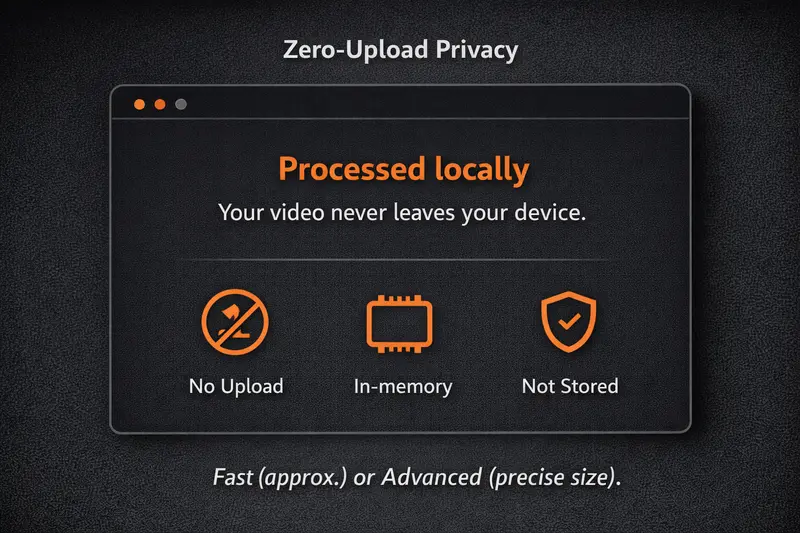
Wenn Sie Video teilen hier, verwendet die gesamte Verarbeitung WebAssembly-kompiliertes FFmpeg in Ihrem Browser-Tab. Keine Daten verlassen Ihr Gerät — kein Tracking, kein Cloud-Konto, keine Server-Logs. Schließen Sie den Tab und alles ist weg.
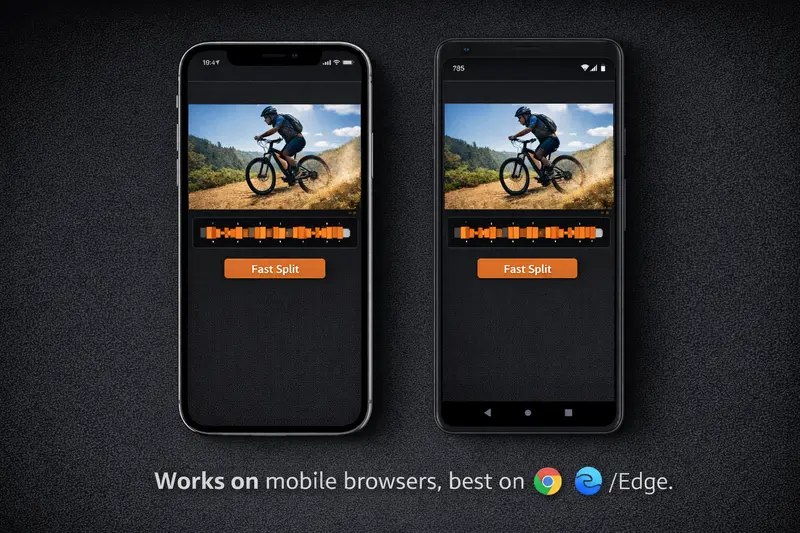
Funktioniert auf Desktop & Mobil (Am besten auf Chrome/Edge)
Wir empfehlen Chromium-basierte Browser (Chrome, Edge, Brave) für die flüssigste Erfahrung. Firefox und Safari funktionieren für kleinere Dateien, können aber langsamer sein. Auf Mobilgeräten verarbeitet Chrome auf Android die meisten Videos; iOS Safari hat begrenzte WASM-Leistung.
Wie man Video teilen online durchführt
Wählen Sie Ihr Video
Ziehen Sie Ihre Videodatei per Drag & Drop oder klicken Sie zum Durchsuchen. Unterstützt MP4, WebM, MOV, MKV, AVI und mehr.
Wählen Sie Schnittpunkte
Klicken Sie auf die Zeitleiste, um Schnittpunkte hinzuzufügen, oder verwenden Sie automatisches Teilen nach Dauer, Größe oder gleichen Teilen.
Laden Sie Ihre Clips herunter
Klicken Sie auf Video teilen und laden Sie Ihre Clips einzeln oder alle auf einmal als separate Dateien herunter.
Warum AI Toolbox wählen?
Sehen Sie, wie wir im Vergleich zu anderen Video-Splittern abschneiden
| AI Toolbox | Split-Video.com | Clideo | Canva | Video Candy | Adobe Express | |
|---|---|---|---|---|---|---|
| Verarbeitungsgeschwindigkeit | 10x schneller | Langsam | Upload-Wartezeit | Upload-Wartezeit | Upload-Wartezeit | Upload-Wartezeit |
| 100% Privat | ||||||
| Keine Wasserzeichen | ||||||
| Kein Konto erforderlich | ||||||
| Funktioniert offline | ||||||
| Komplett kostenlos |
AI Toolbox
Split-Video.com
Clideo
Canva
Video Candy
Adobe Express
Verwandte Video-Tools
Entdecken Sie unsere anderen kostenlosen browserbasierten Video-Tools, um Ihren Videobearbeitungs-Workflow zu vervollständigen.
Häufig gestellte Fragen
01Ist es sicher, Video teilen online durchzuführen?+
02Welche Videoformate kann ich teilen?+
03Wie kann ich Video teilen in gleiche Teile?+
04Kann ich Video teilen bei beliebiger Größe?+
05Was ist der Unterschied zwischen Schnellmodus und normalem Modus?+
06Werden AV1-kodierte Videos unterstützt?+
07Warum beginnen meine Clips ein oder zwei Sekunden neben der Stelle, wo ich den Schnitt gesetzt habe?+
08Kann ich das Ausgabeformat meiner Clips ändern?+
09Wie lange dauert Video teilen?+
10Funktioniert das auf Mobilgeräten?+
11Kann ich ein Video ohne Qualitätsverlust teilen?+
12Wie teile ich ein Video für Instagram, TikTok oder YouTube Shorts?+
13Was passiert mit dem Audio, wenn ich ein Video teile?+
14Kann ich Videos mit eingebrannten oder weichen Untertiteln teilen?+
15Wie teile ich 4K- oder hochauflösende Videos?+
16Was ist ein Keyframe und warum ist er wichtig für das Teilen?+
17Kann ich Clips nach dem Teilen wieder zusammenfügen?+
18Wie teile ich eine Bildschirmaufnahme effizient?+
19Kann ich Videos mit mehreren Audiospuren teilen?+
20Bewahrt das Teilen die originalen Video-Metadaten?+
Verantwortungsvolle Nutzung & Compliance
Bitte teilen Sie nur Inhalte, die Sie besitzen oder zu deren Verbreitung Sie berechtigt sind. Respektieren Sie Urheberrechtsgesetze und Plattform-Nutzungsbedingungen.
Bereit, Video online zu teilen?
Legen Sie Ihre Datei oben ab und beginnen Sie mit dem Schneiden — keine Anmeldung, keine Limits, kein Warten.
Wählen Sie Ihr Video