Divisor de video online gratis
Cortar video y separar MP4
Divide video, corta clips y separa MP4 por marcas de tiempo, duración, tamaño o partes iguales. Tus archivos no se suben: todo se procesa de forma privada en el navegador.
Suelta un archivo para empezar
o haz clic para buscar — no se sube nada
MP4, WebM, MOV, MKV, AVI, FLV, 3GP, MPG, WMV y más
Seleccionar archivoDividir video en partes online — partir MP4 y AVI gratis sin subir archivos
¿Necesitas dividir video en partes o partir un video MP4/AVI? Crea clips por duración, tamaño, partes iguales o marcas de tiempo. El video permanece en tu dispositivo: sin subir archivos, sin marca de agua y sin cuenta.
- Funciona completamente en tu navegador — los archivos nunca tocan un servidor remoto
- El Modo Rápido divide instantáneamente usando copia de flujo — sin esperas de recodificación
- Exporta en MP4, WebM, MOV u otros formatos; elige calidad Alta / Media / Baja
4 formas de dividir o cortar video
Elige la mejor forma de dividir vídeo para tu flujo de trabajo — precisión manual, automatización masiva, o algo intermedio.
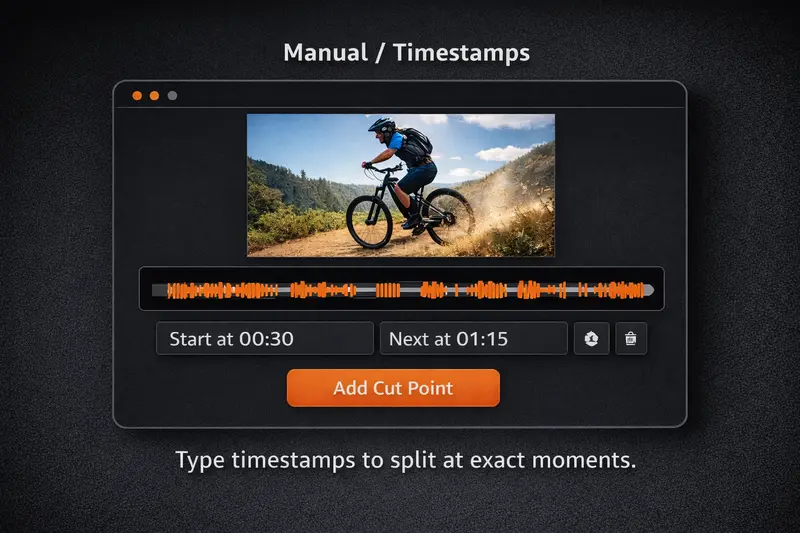
División manual (Marcas de tiempo + Vista previa)
Haz clic en cualquier lugar de la línea de tiempo de forma de onda / miniaturas para dividir vídeo con precisión. Arrastra los marcadores para reposicionar, o escribe códigos de tiempo exactos para precisión a nivel de fotograma. Usa el reproductor de vista previa para verificar cada segmento antes de exportar.
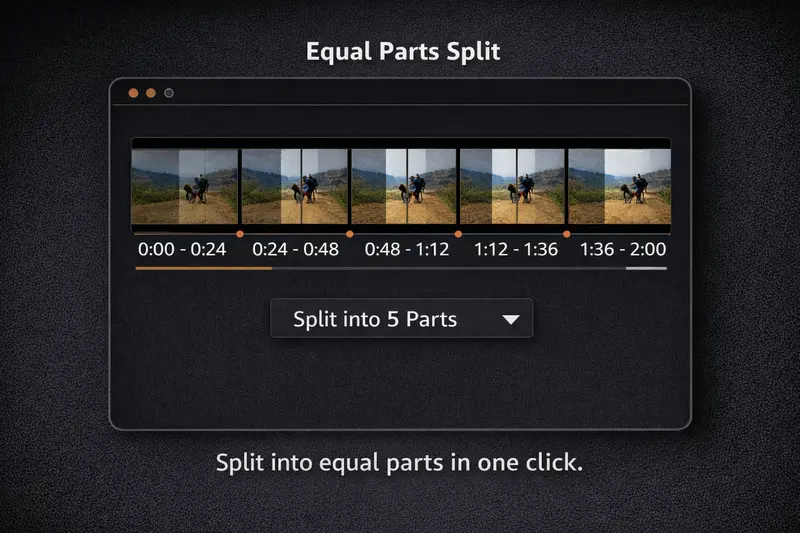
División en partes iguales
Elige el número total de segmentos (ej. 4 partes iguales) para dividir vídeo en capítulos uniformes. Ideal para dividir grabaciones de conferencias o contenido largo en clips de igual duración.
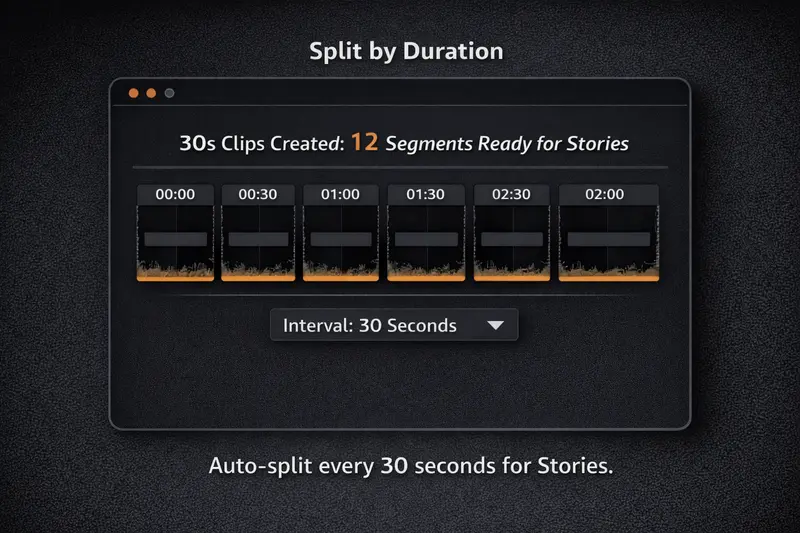
División por duración
Establece una duración de segmento (ej. 30 segundos) para dividir vídeo por intervalos fijos. El divisor fragmenta todo el vídeo en clips de esa duración — el último clip puede ser más corto si hay metraje sobrante.
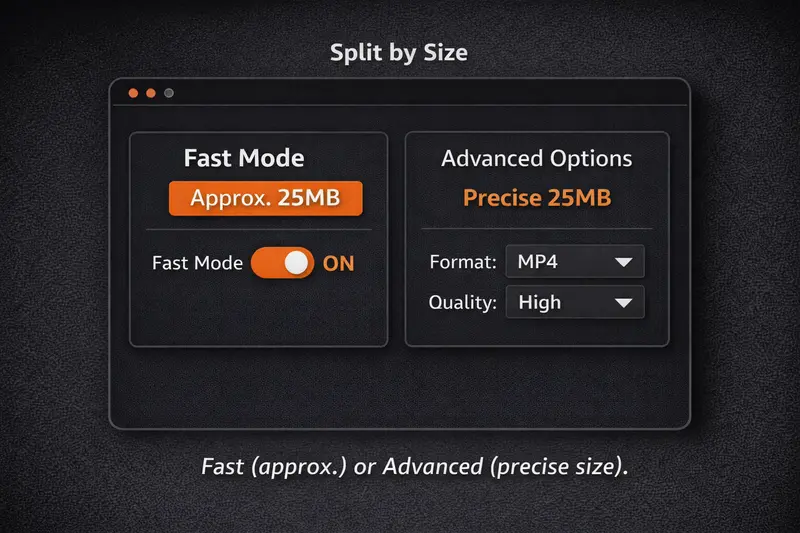
División por tamaño
Dividir vídeo por tamaño de archivo — especifica un MB objetivo por clip. Perfecto para límites de subida en plataformas sociales o aplicaciones de mensajería.
- •Modo Rápido: Estima el tamaño a partir de la tasa de bits y ajusta las marcas de tiempo para ajustarse.
- •Modo Avanzado: Recodifica los clips para alcanzar tamaños objetivo exactos (proceso más largo).
Por qué dividir vídeo localmente en lugar de la nube
Cuando decides dividir vídeo con herramientas en la nube, debes subir, esperar el procesamiento remoto y volver a descargar. Nuestro enfoque local primero omite todo eso.
Modo Rápido = Copia de flujo (Sin recodificación)
Activa el Modo Rápido para dividir vídeo instantáneamente copiando los flujos originales. El único compromiso es que los cortes se alinean al fotograma clave más cercano (típicamente dentro de un segundo), pero ahorras minutos en archivos grandes.
Usa el Modo Rápido para divisiones rápidas; desactívalo cuando necesites sincronización perfecta de fotogramas o quieras convertir formatos.
Opciones avanzadas (Control de formato + calidad)
Cuando el Modo Rápido está desactivado, puedes elegir un contenedor de salida diferente (MP4, WebM, MOV, MKV, AVI…) y establecer la calidad en Alta, Media o Baja. Esto recodifica los clips, lo que lleva más tiempo pero te da flexibilidad de formato y cortes precisos.
Privacidad sin subidas
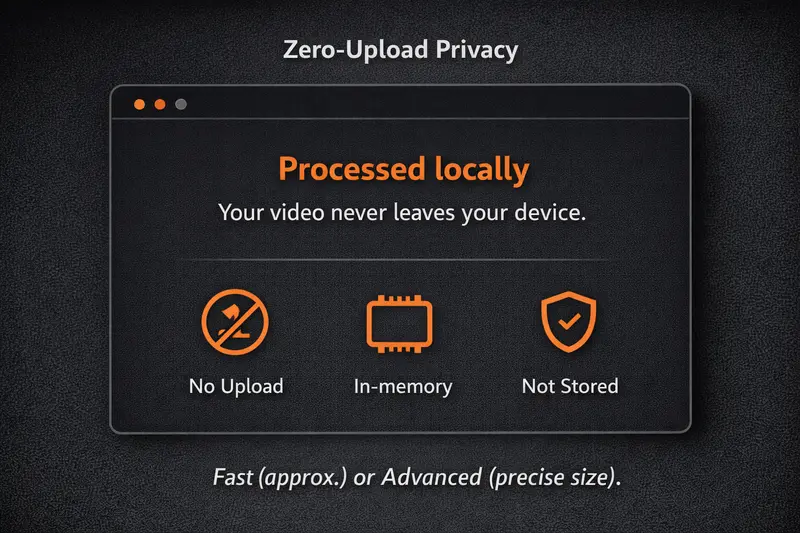
Cuando decides dividir vídeo aquí, todo el procesamiento usa FFmpeg compilado en WebAssembly en tu pestaña del navegador. Ningún dato sale de tu dispositivo — no hay seguimiento, no hay cuenta en la nube, y no hay registros del servidor. Cierra la pestaña y todo desaparece.
Funciona en escritorio y móvil (Mejor en Chrome/Edge)
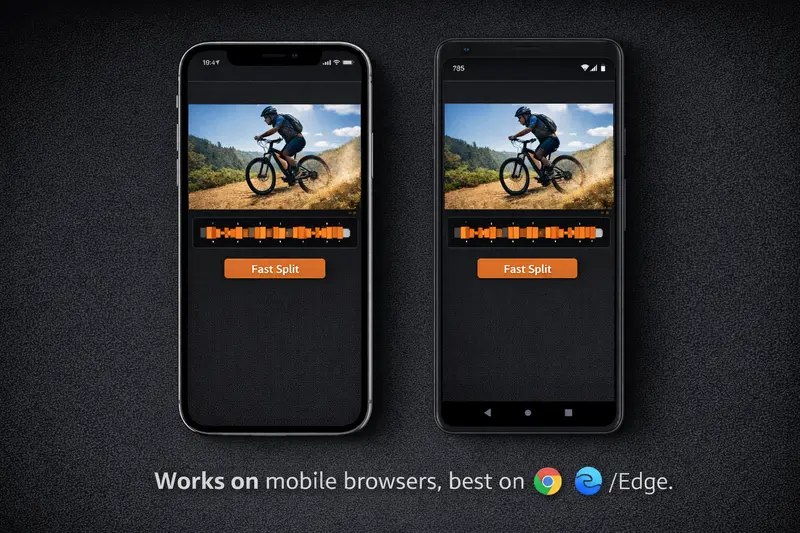
Recomendamos navegadores basados en Chromium (Chrome, Edge, Brave) para la experiencia más fluida. Firefox y Safari funcionan para archivos más pequeños pero pueden ser más lentos. En móvil, Chrome en Android maneja la mayoría de vídeos; iOS Safari tiene rendimiento WASM limitado.
Cómo dividir video online y cortar MP4
Selecciona tu vídeo
Arrastra y suelta tu archivo de vídeo o haz clic para explorar. Soporta MP4, WebM, MOV, MKV, AVI y más.
Elige los puntos de corte
Haz clic en la línea de tiempo para añadir puntos de corte, o usa la división automática por duración, tamaño o partes iguales.
Descarga tus clips
Haz clic en Dividir Vídeo y descarga tus clips individualmente o todos a la vez como archivos separados.
¿Por qué elegir AI Toolbox?
Mira cómo nos comparamos con otros divisores de vídeo
| AI Toolbox | Split-Video.com | Clideo | Canva | Video Candy | Adobe Express | |
|---|---|---|---|---|---|---|
| Velocidad de procesamiento | 10x más rápido | Lento | Espera de subida | Espera de subida | Espera de subida | Espera de subida |
| 100% privado | ||||||
| Sin marcas de agua | ||||||
| Sin cuenta requerida | ||||||
| Funciona sin conexión | ||||||
| Completamente gratis |
AI Toolbox
Split-Video.com
Clideo
Canva
Video Candy
Adobe Express
Herramientas de Video Relacionadas
Continúa con herramientas relacionadas en español para convertir video, extraer audio o dividir audio sin subir archivos.
Preguntas frecuentes
01¿Es seguro dividir o cortar video online aquí?+
02¿Puedo dividir un MP4 o AVI en partes gratis?+
03¿Cómo dividir video en partes iguales online?+
04¿Puedo dividir vídeo de cualquier tamaño?+
05¿Cuál es la diferencia entre el Modo Rápido y el modo normal?+
06¿Se admiten vídeos codificados en AV1?+
07¿Por qué mis clips empiezan uno o dos segundos después de donde puse el corte?+
08¿Puedo cambiar el formato de salida de mis clips?+
09¿Cuánto tarda dividir vídeo?+
10¿Funciona en dispositivos móviles?+
11¿Puedo dividir un vídeo sin perder calidad?+
12¿Cómo divido un vídeo para Instagram, TikTok o YouTube Shorts?+
13¿Qué pasa con el audio cuando divido un vídeo?+
14¿Puedo dividir vídeos que tienen subtítulos quemados o blandos?+
15¿Cómo divido vídeos 4K o de alta resolución?+
16¿Qué es un fotograma clave y por qué importa para la división?+
17¿Puedo unir o rejuntar clips después de dividirlos?+
18¿Cómo divido una grabación de pantalla eficientemente?+
19¿Puedo dividir vídeos que tienen múltiples pistas de audio?+
20¿La división preserva los metadatos originales del vídeo?+
Uso responsable y cumplimiento
Por favor, divide solo contenido que poseas o tengas derechos de distribución. Respeta las leyes de derechos de autor y los términos de servicio de las plataformas.
¿Listo para dividir vídeo en línea?
Suelta tu archivo arriba y empieza a cortar — sin registro, sin límites, sin esperas.
Selecciona tu vídeo