Outil gratuit pour découper une vidéo en ligne
Diviser une vidéo MP4 en clips
Découper une vidéo, diviser un MP4 ou couper un clip par horodatage, durée, taille ou parties égales. Le fichier reste dans votre navigateur : aucun upload, aucun compte, aucun filigrane.
Déposez un fichier pour commencer
ou cliquez pour parcourir — rien n’est téléversé
MP4, WebM, MOV, MKV, AVI, FLV, 3GP, MPG, WMV et plus
Sélectionner un fichierDécouper une vidéo en ligne — diviser MP4 gratuitement sans upload
Besoin de découper une vidéo ou de diviser un MP4 ? Ajoutez votre fichier et créez des clips par durée, taille, parties égales ou horodatages précis. Tout se passe localement dans le navigateur, sans envoyer la vidéo au cloud.
- Fonctionne entièrement dans votre navigateur — les fichiers n'atteignent jamais un serveur distant
- Le mode rapide divise instantanément par copie de flux — pas d'attente de réencodage
- Exportez en MP4, WebM, MOV ou autres formats ; choisissez la qualité Haute / Moyenne / Basse
4 façons de découper ou diviser une vidéo
Choisissez la meilleure façon de diviser vidéo pour votre flux de travail — précision manuelle, automatisation en masse, ou entre les deux.
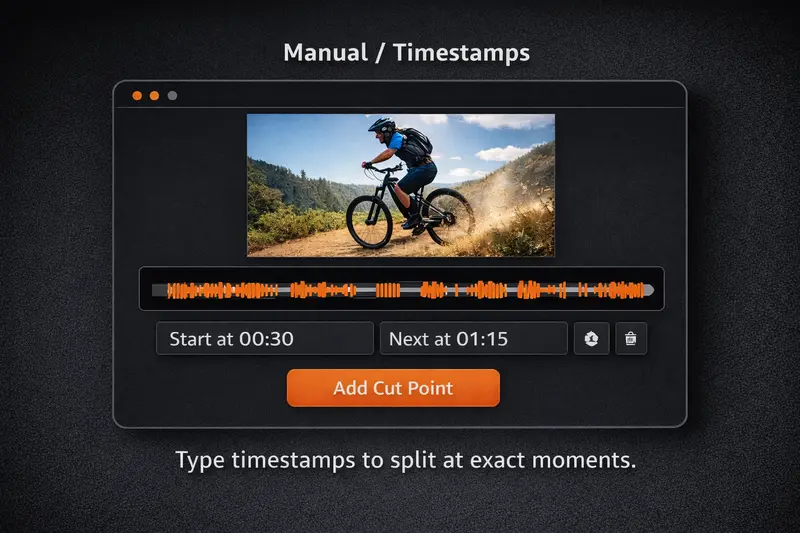
Division manuelle (Horodatages + Aperçu)
Cliquez n'importe où sur la timeline des formes d'onde / vignettes pour diviser vidéo avec précision. Faites glisser les marqueurs pour repositionner, ou tapez des timecodes exacts pour une précision au niveau de l'image. Utilisez le lecteur d'aperçu pour vérifier chaque segment avant l'exportation.
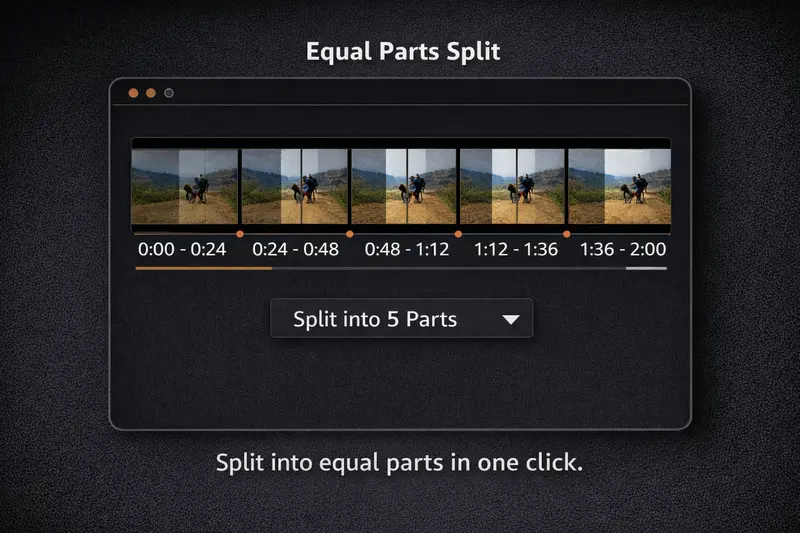
Division en parts égales
Choisissez le nombre total de segments (ex. 4 parts égales) pour diviser vidéo en chapitres uniformes. Idéal pour diviser des enregistrements de cours ou du contenu long en clips de même longueur.
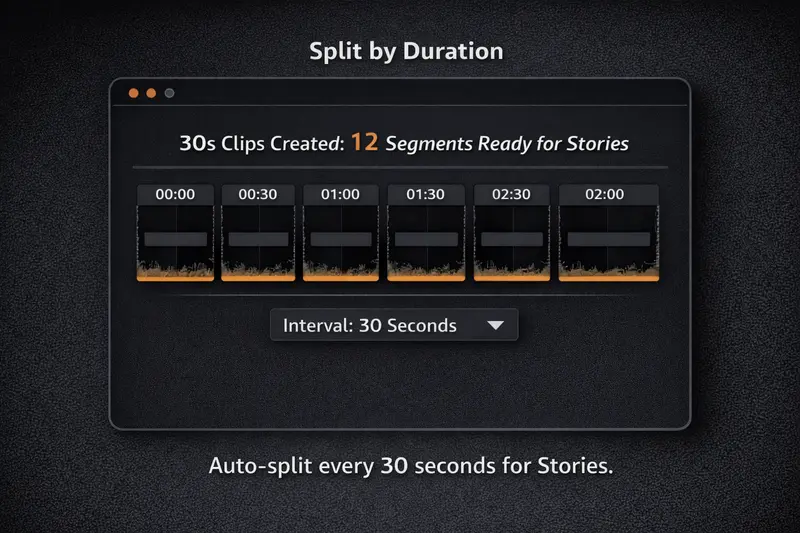
Division par durée
Définissez une longueur de segment (ex. 30 secondes) pour diviser vidéo par intervalles fixes. Le diviseur découpe toute la vidéo en clips de cette durée — le dernier clip peut être plus court s'il reste des images.
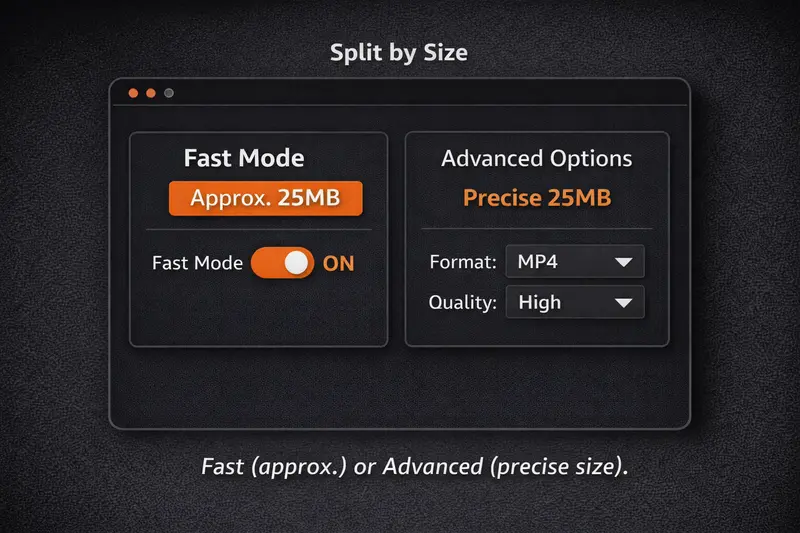
Division par taille
Diviser vidéo par taille de fichier — spécifiez une cible en Mo par clip. Parfait pour les limites de téléchargement sur les plateformes sociales ou les applications de messagerie.
- •Mode rapide : Estime la taille à partir du débit binaire et ajuste les horodatages pour correspondre.
- •Mode avancé : Réencode les clips pour atteindre des tailles cibles exactes (processus plus long).
Pourquoi diviser vidéo localement plutôt que dans le cloud
Quand vous décidez de diviser vidéo avec des outils cloud, vous devez télécharger, attendre le traitement distant et re-télécharger. Notre approche locale d'abord évite tout cela.
Mode rapide = Copie de flux (sans réencodage)
Activez le mode rapide pour diviser vidéo instantanément en copiant les flux originaux. Le seul compromis est que les coupes s'alignent sur l'image clé la plus proche (généralement dans la seconde), mais vous économisez des minutes sur les gros fichiers.
Utilisez le mode rapide pour des divisions rapides ; désactivez-le quand vous avez besoin d'un timing précis à l'image près ou souhaitez convertir les formats.
Options avancées (Format + Contrôle de qualité)
Lorsque le mode rapide est désactivé, vous pouvez choisir un conteneur de sortie différent (MP4, WebM, MOV, MKV, AVI…) et régler la qualité sur Haute, Moyenne ou Basse. Cela réencode les clips, ce qui prend plus de temps mais offre une flexibilité de format et des coupes précises.
Confidentialité sans téléchargement
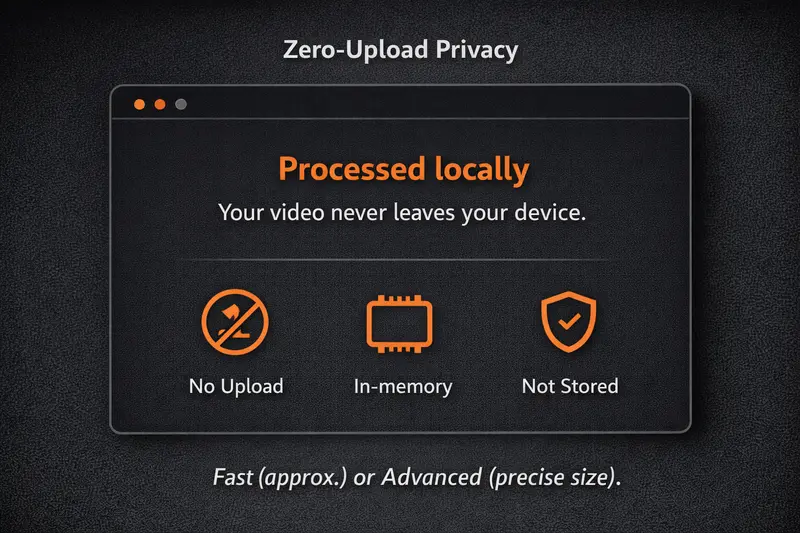
Quand vous décidez de diviser vidéo ici, tout le traitement utilise FFmpeg compilé en WebAssembly dans votre onglet de navigateur. Aucune donnée ne quitte votre appareil — pas de suivi, pas de compte cloud, et pas de journaux de serveur. Fermez l'onglet et tout disparaît.
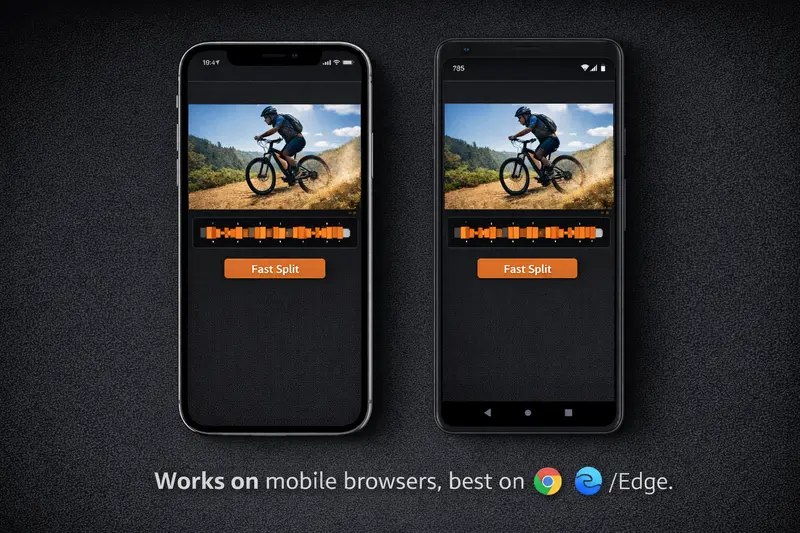
Fonctionne sur ordinateur et mobile (Meilleur sur Chrome/Edge)
Nous recommandons les navigateurs basés sur Chromium (Chrome, Edge, Brave) pour l'expérience la plus fluide. Firefox et Safari fonctionnent pour les fichiers plus petits mais peuvent être plus lents. Sur mobile, Chrome sur Android gère la plupart des vidéos ; iOS Safari a des performances WASM limitées.
Comment découper une vidéo en ligne et diviser un MP4
Sélectionnez votre vidéo
Glissez-déposez votre fichier vidéo ou cliquez pour parcourir. Prend en charge MP4, WebM, MOV, MKV, AVI et plus.
Choisissez les points de coupe
Cliquez sur la timeline pour ajouter des points de coupe, ou utilisez la division automatique par durée, taille ou parts égales.
Téléchargez vos clips
Cliquez sur Diviser la vidéo et téléchargez vos clips individuellement ou tous à la fois.
Pourquoi choisir AI Toolbox ?
Découvrez comment nous nous comparons aux autres outils de division vidéo
| AI Toolbox | Split-Video.com | Clideo | Canva | Video Candy | Adobe Express | |
|---|---|---|---|---|---|---|
| Vitesse de traitement | 10x plus rapide | Lent | Attente téléchargement | Attente téléchargement | Attente téléchargement | Attente téléchargement |
| 100% privé | ||||||
| Sans filigrane | ||||||
| Sans compte requis | ||||||
| Fonctionne hors ligne | ||||||
| Totalement gratuit |
AI Toolbox
Split-Video.com
Clideo
Canva
Video Candy
Adobe Express
Outils Vidéo Connexes
Continuez votre flux de travail avec des outils vidéo et audio en français, tous traités localement dans le navigateur.
Questions fréquemment posées
01Est-ce sûr de découper une vidéo en ligne ici ?+
02Puis-je diviser un MP4 gratuitement ?+
03Comment diviser vidéo en parts égales ?+
04Puis-je diviser vidéo de n'importe quelle taille ?+
05Quelle est la différence entre le mode rapide et le mode normal ?+
06Les vidéos encodées en AV1 sont-elles prises en charge ?+
07Pourquoi mes clips commencent-ils une ou deux secondes après l'endroit où j'ai placé la coupe ?+
08Puis-je changer le format de sortie de mes clips ?+
09Combien de temps pour diviser vidéo ?+
10Cela fonctionne-t-il sur les appareils mobiles ?+
11Puis-je diviser une vidéo sans perte de qualité ?+
12Comment diviser une vidéo pour Instagram, TikTok ou YouTube Shorts ?+
13Qu'advient-il de l'audio lorsque je divise une vidéo ?+
14Puis-je diviser des vidéos avec des sous-titres incrustés ou souples ?+
15Comment diviser des vidéos 4K ou en haute résolution ?+
16Qu'est-ce qu'une image clé et pourquoi est-ce important pour la division ?+
17Puis-je fusionner ou réassembler des clips après les avoir divisés ?+
18Comment diviser efficacement un enregistrement d'écran ?+
19Puis-je diviser des vidéos avec plusieurs pistes audio ?+
20La division préserve-t-elle les métadonnées vidéo originales ?+
Utilisation responsable et conformité
Veuillez ne diviser que du contenu dont vous êtes propriétaire ou que vous avez le droit de distribuer. Respectez les lois sur le droit d'auteur et les conditions d'utilisation des plateformes.
Prêt à diviser une vidéo en ligne ?
Déposez votre fichier ci-dessus et commencez à couper — pas d'inscription, pas de limites, pas d'attente.
Sélectionnez votre vidéo