無料オンライン動画分割ツール
MP4動画を分割・カット
動画 分割、動画 カット、MP4 分割をタイムスタンプ・長さ・サイズ・等分で実行。ファイルはアップロードされず、ブラウザ内で無料・安全に処理されます。
ファイルをドロップして開始
またはクリックして選択 — アップロードはされません
MP4、WebM、MOV、MKV、AVI、FLV、3GP、MPG、WMVなどに対応
ファイルを選択MP4 分割 無料オンライン — ブラウザで動画分割・動画カット
MP4 分割や動画分割を無料で行えます。MP4、MOV、WebMなどを時間、サイズ、等分、正確なタイムスタンプで分割。動画はサーバーへアップロードされず、ブラウザ内でプライベートに処理されます。
- 完全にブラウザ内で動作 — ファイルはリモートサーバーに送信されません
- 高速モードはストリームコピーで瞬時に分割 — 再エンコードの待ち時間なし
- MP4、WebM、MOVなどの形式でエクスポート可能。高/中/低品質を選択
動画を分割・カットする4つの方法
動画分割に最適なモードを選択 — 手動での精密制御、一括自動化、またはその中間。
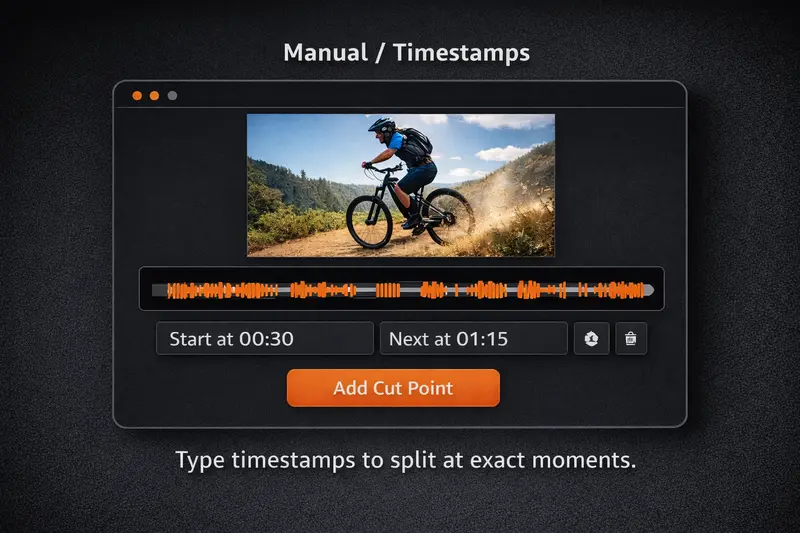
手動分割(タイムスタンプ + プレビュー)
波形/サムネイルタイムラインの任意の場所をクリックして動画分割を精密に実行。マーカーをドラッグして位置を調整、または正確なタイムコードを入力してフレームレベルの精度を実現。エクスポート前にプレビュープレーヤーで各セグメントを確認できます。
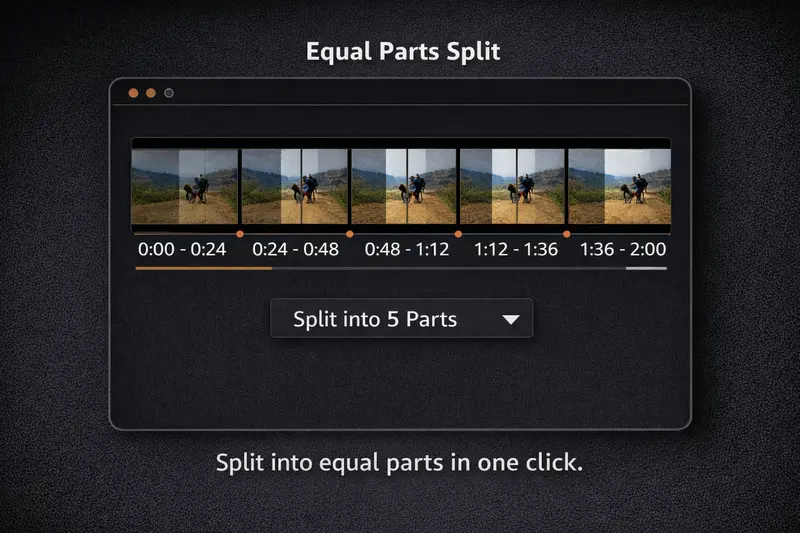
均等分割
セグメントの総数(例:4等分)を選択して動画分割を均一なチャプターに実行。講義録音や長尺コンテンツを等しい長さのクリップに分割するのに最適です。
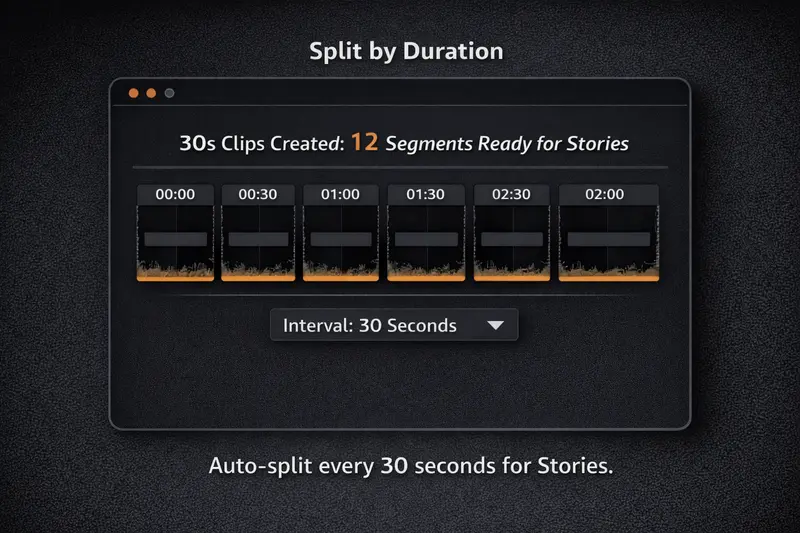
時間で分割
セグメントの長さ(例:30秒)を設定して動画分割を固定間隔で実行。スプリッターが動画全体をその長さのクリップに分割します — 残りの映像がある場合、最後のクリップは短くなります。
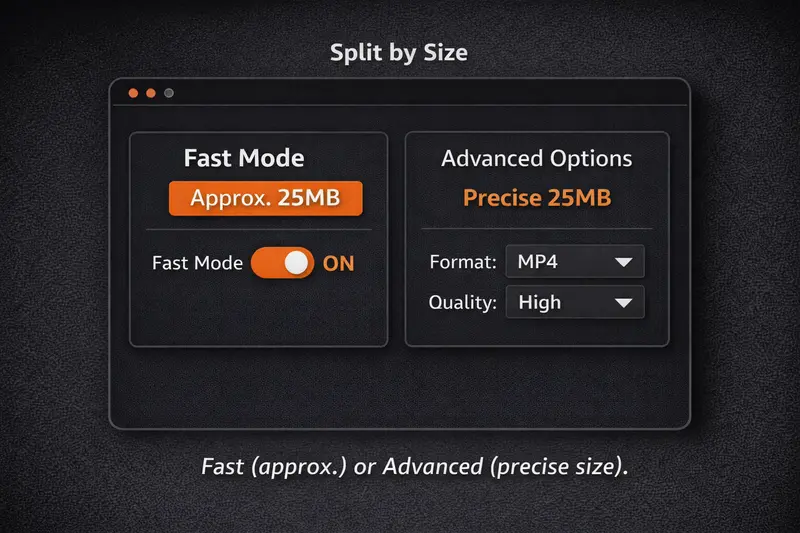
サイズで分割
動画分割をファイルサイズで実行 — クリップごとの目標サイズ(MB)を指定。ソーシャルプラットフォームやメッセージアプリのアップロード制限に最適です。
- •高速モード:ビットレートからサイズを推定し、タイムスタンプを調整して目標に合わせます。
- •詳細モード:クリップを再エンコードして正確な目標サイズを実現(処理時間が長くなります)。
なぜ動画分割はクラウドよりローカルが優れているのか
クラウドツールで動画分割する場合、アップロード、リモート処理待ち、再ダウンロードが必要です。私たちのローカルファーストのアプローチはこれらすべてをスキップします。
高速モード = ストリームコピー(再エンコードなし)
高速モードを有効にすると、元のストリームをコピーして動画分割を瞬時に実行できます。唯一のトレードオフは、カットが最寄りのキーフレームにスナップすること(通常1秒以内)ですが、大きなファイルで数分の時間を節約できます。
高速分割には高速モードを使用。フレーム精度のタイミングが必要な場合や形式を変換したい場合は無効にしてください。
詳細オプション(形式 + 品質コントロール)
高速モードがオフの場合、別の出力コンテナ(MP4、WebM、MOV、MKV、AVI…)を選択し、品質を高、中、低に設定できます。これによりクリップが再エンコードされ、時間がかかりますが、形式の柔軟性と正確なカットが得られます。
ゼロアップロード・プライバシー
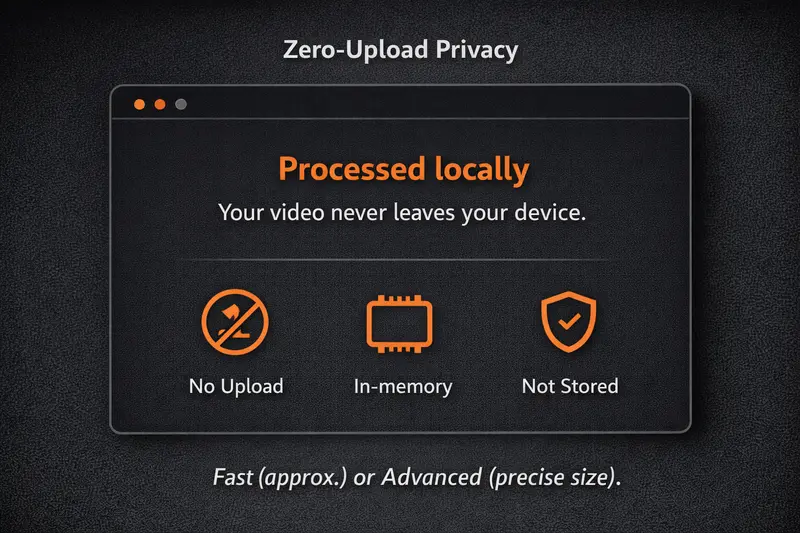
当ツールで動画分割する場合、すべての処理はブラウザタブ内のWebAssemblyコンパイルされたFFmpegを使用します。データはデバイスから離れません — 追跡なし、クラウドアカウントなし、サーバーログなし。タブを閉じればすべて消えます。
デスクトップ&モバイル対応(Chrome/Edge推奨)
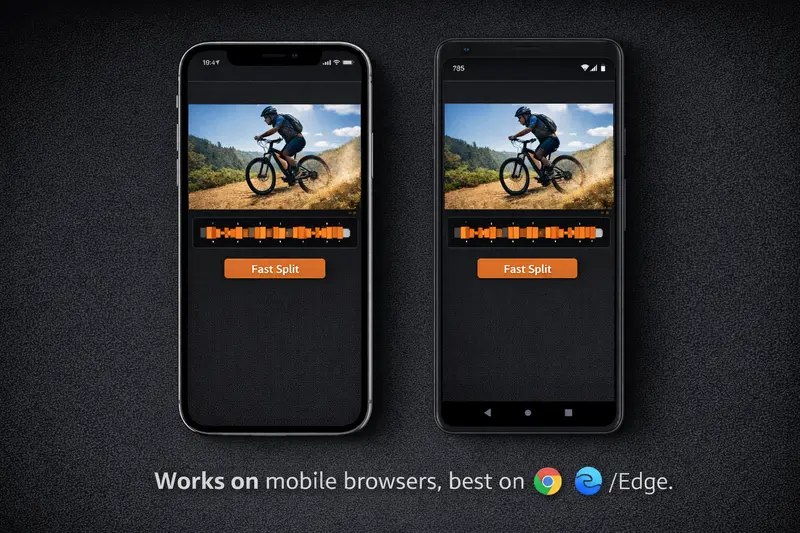
最もスムーズな体験のために、Chromiumベースのブラウザ(Chrome、Edge、Brave)を推奨します。FirefoxとSafariは小さいファイルで動作しますが、遅くなる場合があります。モバイルでは、AndroidのChromeがほとんどの動画を処理できます。iOS SafariはWASMのパフォーマンスが制限されています。
オンラインで動画を分割・MP4をカットする方法
動画を選択
動画ファイルをドラッグ&ドロップするか、クリックして参照。MP4、WebM、MOV、MKV、AVIなどに対応。
分割点を選択
タイムラインをクリックして分割点を追加するか、時間、サイズ、均等分割で自動分割を使用。
クリップをダウンロード
動画を分割をクリックし、クリップを個別にダウンロードするか、すべてをまとめてダウンロード。
なぜAI Toolboxを選ぶのか?
他の動画分割ツールとの比較
| AI Toolbox | Split-Video.com | Clideo | Canva | Video Candy | Adobe Express | |
|---|---|---|---|---|---|---|
| 処理速度 | 10倍速い | 遅い | アップロード待ち | アップロード待ち | アップロード待ち | アップロード待ち |
| 100%プライベート | ||||||
| ウォーターマークなし | ||||||
| アカウント不要 | ||||||
| オフライン対応 | ||||||
| 完全無料 |
AI Toolbox
Split-Video.com
Clideo
Canva
Video Candy
Adobe Express
関連動画ツール
同じブラウザ内処理で使える関連動画ツール。日本語ページ間を移動して、変換・音声抽出・音声分割まで完了できます。
よくある質問
01オンラインで動画分割・動画カットするのは安全ですか?+
02MP4 動画を無料で分割できますか?+
03動画分割で均等に分けるには?+
04大きな動画ファイルでも動画分割できますか?+
05高速モードと通常モードの違いは何ですか?+
06AV1エンコードの動画はサポートされていますか?+
07クリップの開始位置が分割点から1〜2秒ずれているのはなぜですか?+
08クリップの出力形式を変更できますか?+
09動画分割にはどのくらい時間がかかりますか?+
10モバイルデバイスで動作しますか?+
11品質を落とさずに動画を分割できますか?+
12Instagram、TikTok、YouTube Shorts用に動画を分割するにはどうすればよいですか?+
13動画を分割すると音声はどうなりますか?+
14焼き付けやソフト字幕のある動画を分割できますか?+
154Kや高解像度の動画を分割するにはどうすればよいですか?+
16キーフレームとは何ですか?分割にどう関係しますか?+
17分割後にクリップを結合し直すことはできますか?+
18画面録画を効率的に分割するにはどうすればよいですか?+
19複数の音声トラックを持つ動画を分割できますか?+
20分割すると元の動画のメタデータは保持されますか?+
責任ある使用とコンプライアンス
所有しているか、配布する権利のあるコンテンツのみを分割してください。著作権法とプラットフォームの利用規約を尊重してください。