무료 온라인 동영상 분할 도구
영상 자르기 및 MP4 분할
동영상 분할, 영상 자르기, MP4 분할을 타임스탬프·길이·용량·동일 구간 기준으로 처리하세요. 파일은 업로드되지 않고 브라우저에서 안전하게 처리됩니다.
파일을 놓아 시작
또는 클릭하여 선택 — 업로드되지 않습니다
MP4, WebM, MOV, MKV, AVI, FLV, 3GP, MPG, WMV 등 지원
파일 선택무료 온라인 동영상 분할 — MP4 분할과 영상 자르기를 업로드 없이
동영상 분할이나 영상 자르기가 필요하다면 파일을 브라우저에 넣고 바로 시작하세요. MP4, MOV, WebM을 서버 업로드 없이 무료로 처리해 개인 영상과 화면 녹화도 안전합니다.
- 완전히 브라우저에서 실행 — 파일이 원격 서버로 전송되지 않음
- 빠른 모드는 스트림 복사로 즉시 분할 — 재인코딩 대기 없음
- MP4, WebM, MOV 등의 형식으로 내보내기; 높음/중간/낮음 품질 선택
동영상 분할과 영상 자르기를 위한 4가지 모드
동영상 분할에 최적인 모드 선택 — 수동 정밀 제어, 대량 자동화 또는 그 중간.
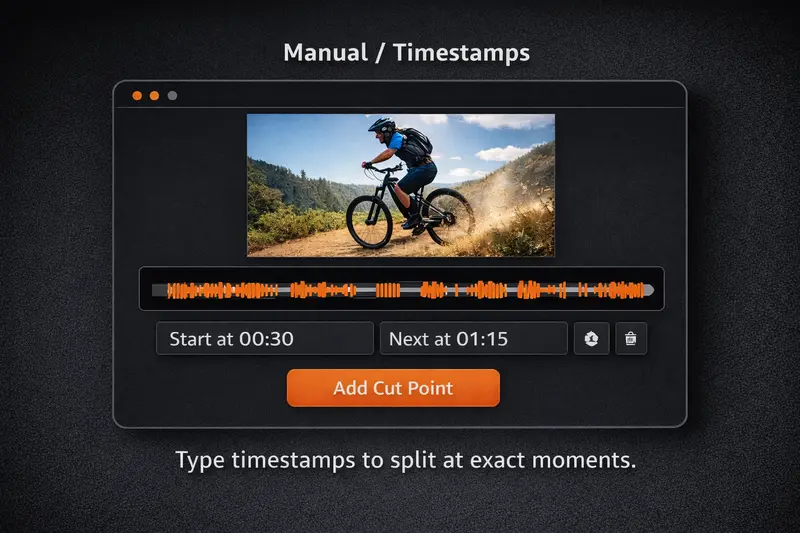
수동 분할(타임스탬프 + 미리보기)
파형/썸네일 타임라인의 아무 곳이나 클릭하여 동영상 분할을 정밀하게 실행. 마커를 드래그하여 위치 조정, 또는 정확한 타임코드를 입력하여 프레임 수준 정밀도 달성. 내보내기 전에 미리보기 플레이어로 각 세그먼트를 확인하세요.
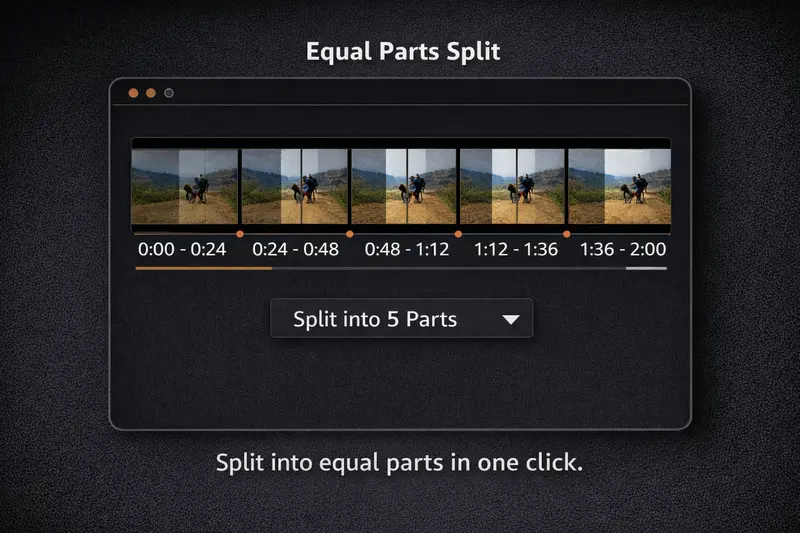
균등 분할
총 세그먼트 수(예: 4등분)를 선택하여 동영상 분할을 균일한 챕터로 실행. 강의 녹음이나 긴 콘텐츠를 동일한 길이의 클립으로 나누는 데 이상적입니다.
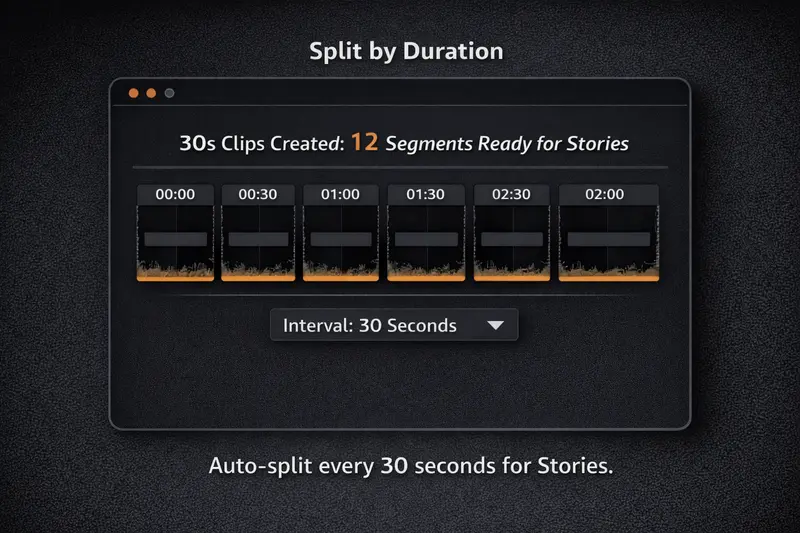
시간으로 분할
세그먼트 길이(예: 30초)를 설정하여 동영상 분할을 고정 간격으로 실행. 분할기가 전체 동영상을 해당 길이의 클립으로 나눕니다 — 남은 영상이 있으면 마지막 클립이 짧아질 수 있습니다.
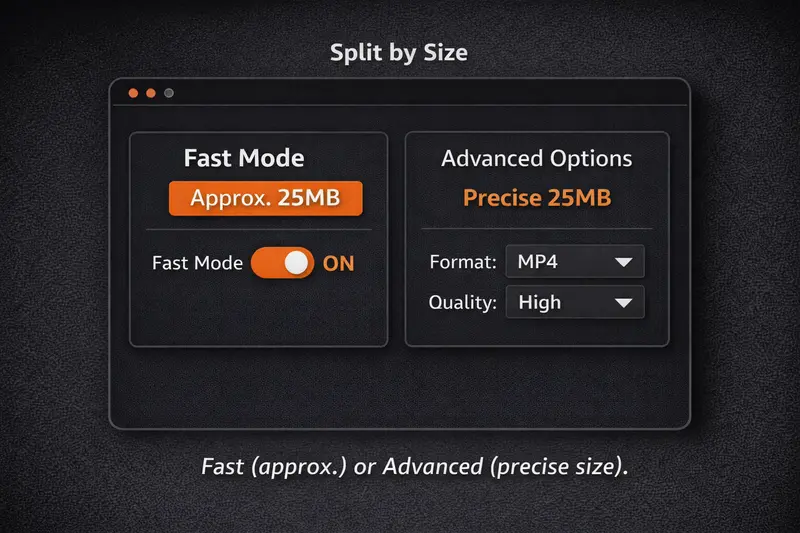
크기로 분할
동영상 분할을 파일 크기로 실행 — 클립당 목표 크기(MB)를 지정. 소셜 플랫폼이나 메시지 앱의 업로드 제한에 완벽합니다.
- •빠른 모드: 비트레이트에서 크기를 추정하고 목표에 맞게 타임스탬프를 조정합니다.
- •고급 모드: 클립을 재인코딩하여 정확한 목표 크기 달성(처리 시간이 길어짐).
왜 동영상 분할은 클라우드보다 로컬이 나은가
클라우드 도구로 동영상 분할할 경우 업로드, 원격 처리 대기, 재다운로드가 필요합니다. 우리의 로컬 우선 접근 방식은 이 모든 것을 건너뜁니다.
빠른 모드 = 스트림 복사(재인코딩 없음)
빠른 모드를 활성화하면 원본 스트림을 복사하여 동영상 분할을 즉시 실행할 수 있습니다. 유일한 트레이드오프는 컷이 가장 가까운 키프레임에 맞춰진다는 것(보통 1초 이내)이지만, 큰 파일에서 몇 분의 시간을 절약할 수 있습니다.
빠른 분할에는 빠른 모드를 사용하세요. 프레임 정확한 타이밍이 필요하거나 형식을 변환하려면 비활성화하세요.
고급 옵션(형식 + 품질 제어)
빠른 모드가 꺼져 있으면 다른 출력 컨테이너(MP4, WebM, MOV, MKV, AVI…)를 선택하고 품질을 높음, 중간, 낮음으로 설정할 수 있습니다. 이렇게 하면 클립이 재인코딩되어 시간이 더 걸리지만 형식 유연성과 정확한 컷이 가능합니다.
제로 업로드 프라이버시
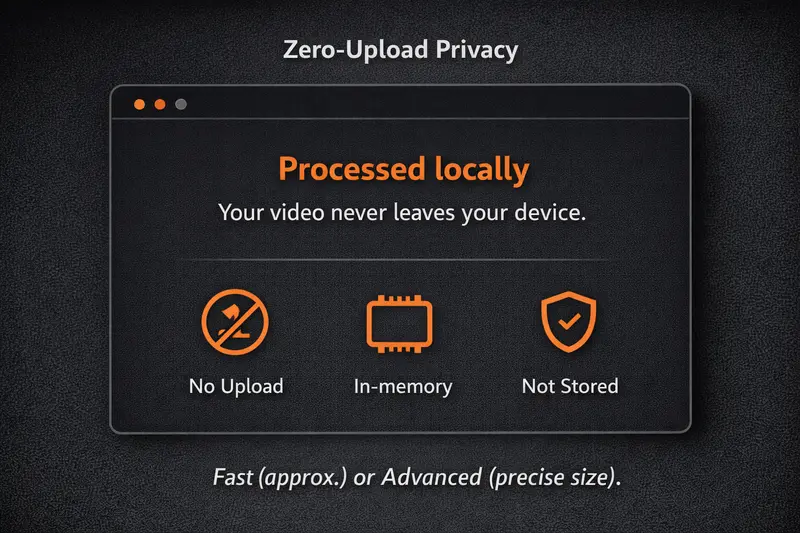
저희 도구로 동영상 분할할 경우 모든 처리는 브라우저 탭에서 WebAssembly로 컴파일된 FFmpeg를 사용합니다. 데이터가 기기를 떠나지 않습니다 — 추적 없음, 클라우드 계정 없음, 서버 로그 없음. 탭을 닫으면 모든 것이 사라집니다.
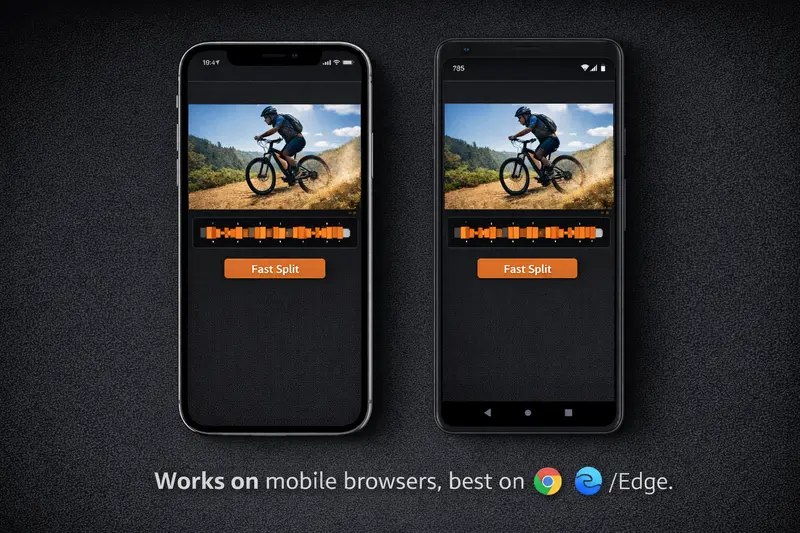
데스크톱 및 모바일 지원(Chrome/Edge 권장)
가장 부드러운 경험을 위해 Chromium 기반 브라우저(Chrome, Edge, Brave)를 권장합니다. Firefox와 Safari는 작은 파일에서 작동하지만 느릴 수 있습니다. 모바일에서는 Android Chrome이 대부분의 동영상을 처리합니다. iOS Safari는 WASM 성능이 제한적입니다.
온라인에서 동영상을 분할하고 MP4를 자르는 방법
동영상 선택
동영상 파일을 드래그 앤 드롭하거나 클릭하여 찾아보기. MP4, WebM, MOV, MKV, AVI 등 지원.
분할 지점 선택
타임라인을 클릭하여 분할 지점을 추가하거나 시간, 크기 또는 균등 분할로 자동 분할을 사용합니다.
클립 다운로드
동영상 분할을 클릭하고 클립을 개별적으로 다운로드하거나 모두 한 번에 다운로드합니다.
왜 AI Toolbox를 선택해야 할까요?
다른 동영상 분할 도구와 비교해 보세요
| AI Toolbox | Split-Video.com | Clideo | Canva | Video Candy | Adobe Express | |
|---|---|---|---|---|---|---|
| 처리 속도 | 10배 빠름 | 느림 | 업로드 대기 | 업로드 대기 | 업로드 대기 | 업로드 대기 |
| 100% 비공개 | ||||||
| 워터마크 없음 | ||||||
| 계정 불필요 | ||||||
| 오프라인 작동 | ||||||
| 완전 무료 |
AI Toolbox
Split-Video.com
Clideo
Canva
Video Candy
Adobe Express
관련 동영상 도구
같은 언어의 관련 브라우저 기반 도구로 변환, 오디오 추출, 오디오 분할 작업을 이어서 완료하세요.
자주 묻는 질문
01온라인 동영상 분할과 영상 자르기는 안전한가요?+
02MP4 동영상을 무료로 분할할 수 있나요?+
03동영상 분할로 균등하게 나누려면?+
04큰 파일도 동영상 분할할 수 있나요?+
05빠른 모드와 일반 모드의 차이점은 무엇인가요?+
06AV1 인코딩 동영상이 지원되나요?+
07클립 시작 위치가 분할 지점에서 1~2초 차이 나는 이유는 무엇인가요?+
08클립의 출력 형식을 변경할 수 있나요?+
09동영상 분할에 얼마나 걸리나요?+
10모바일 기기에서 작동하나요?+
11품질 손실 없이 동영상을 분할할 수 있나요?+
12Instagram, TikTok 또는 YouTube Shorts용으로 동영상을 분할하려면 어떻게 하나요?+
13동영상을 분할하면 오디오는 어떻게 되나요?+
14번인 자막이나 소프트 자막이 있는 동영상을 분할할 수 있나요?+
154K 또는 고해상도 동영상을 분할하려면 어떻게 하나요?+
16키프레임이란 무엇이며 분할에 왜 중요한가요?+
17분할 후 클립을 다시 합칠 수 있나요?+
18화면 녹화를 효율적으로 분할하려면 어떻게 하나요?+
19여러 오디오 트랙이 있는 동영상을 분할할 수 있나요?+
20분할 시 원본 비디오 메타데이터가 보존되나요?+
책임 있는 사용 및 규정 준수
소유하거나 배포 권한이 있는 콘텐츠만 분할하세요. 저작권법과 플랫폼 서비스 약관을 준수하세요.