Бесплатный онлайн-инструмент, чтобы разделить видео
Разрезать видео и разделить MP4
Разделить видео, разрезать MP4 или обрезать ролик по таймкодам, длительности, размеру или равным частям. Файлы не загружаются на сервер и обрабатываются локально в браузере.
Перетащите файл, чтобы начать
или нажмите для выбора — ничего не загружается
MP4, WebM, MOV, MKV, AVI, FLV, 3GP, MPG, WMV и другие
Выбрать файлРазделить видео онлайн — разрезать MP4 бесплатно и без загрузки
Нужно разделить видео или разрезать MP4? Загрузите файл в браузер и делите его по времени, размеру, равным частям или точным таймкодам. Видео остаётся на вашем устройстве — без облачной загрузки и ожидания.
- Работает полностью в вашем браузере — файлы никогда не попадают на удалённый сервер
- Быстрый режим мгновенно разделяет копированием потока — без ожидания перекодировки
- Экспорт в MP4, WebM, MOV или другие форматы; выбор качества Высокое / Среднее / Низкое
4 способа разделить видео или разрезать MP4
Выберите лучший способ разделить видео для вашего рабочего процесса — ручная точность, массовая автоматизация или что-то среднее.
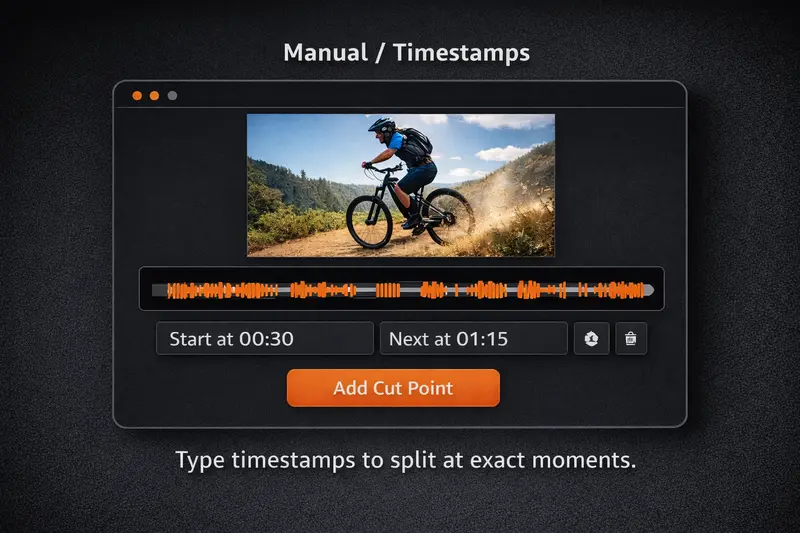
Ручное разделение (Временные метки + Предпросмотр)
Нажмите в любом месте временной шкалы, чтобы разделить видео точно. Перетаскивайте маркеры для перемещения или вводите точные тайм-коды для покадровой точности. Используйте плеер предпросмотра для проверки каждого сегмента перед экспортом.
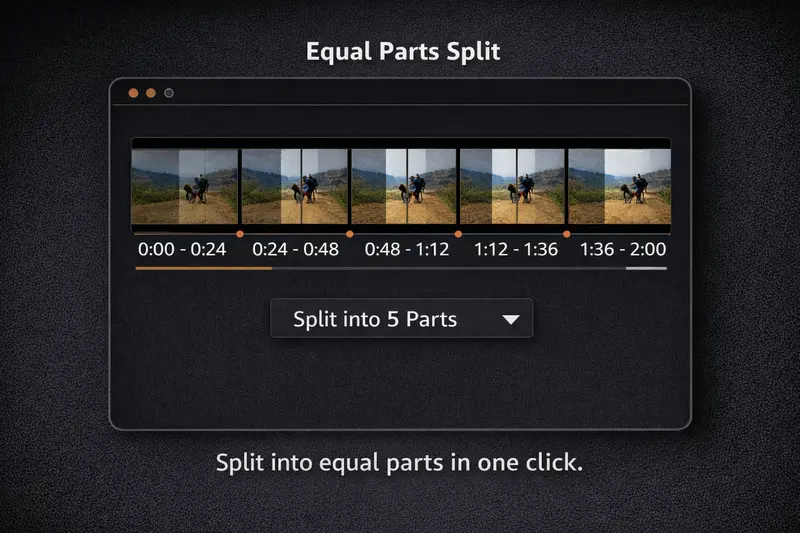
Разделение на равные части
Выберите общее количество сегментов (напр. 4 равные части), чтобы разделить видео на единообразные главы. Идеально для записей лекций или длинного контента в клипы равной длины.
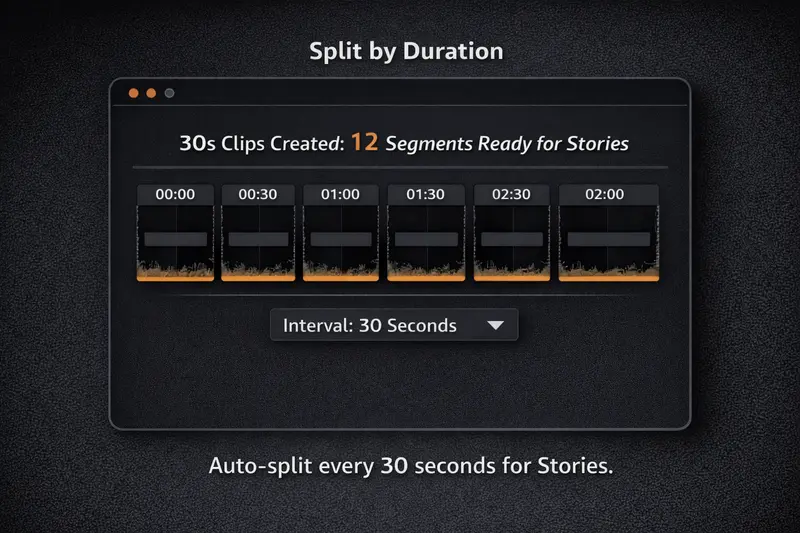
Разделение по длительности
Установите длину сегмента (напр. 30 секунд), чтобы разделить видео по фиксированным интервалам. Разделитель нарежет видео на клипы этой длительности — последний клип может быть короче, если останется материал.
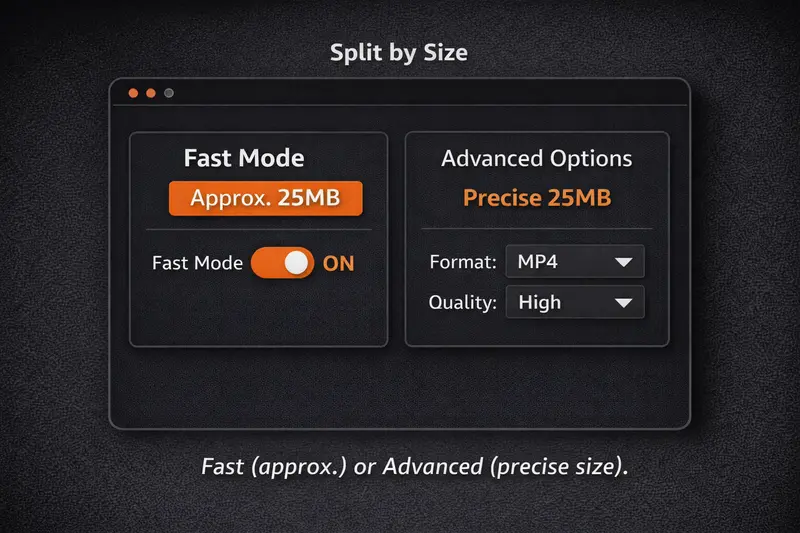
Разделение по размеру
Разделить видео по размеру файла — укажите целевой размер (МБ) для клипа. Идеально для ограничений загрузки в социальных сетях или мессенджерах.
- •Быстрый режим: Оценивает размер по битрейту и корректирует временные метки.
- •Расширенный режим: Перекодирует клипы для достижения точного целевого размера (дольше).
Почему разделить видео локально лучше, чем в облаке
Когда вы пытаетесь разделить видео через облачные инструменты, требуется загрузка, ожидание обработки и повторное скачивание. Наш подход «сначала локально» пропускает всё это.
Быстрый режим = Копирование потока (Без перекодировки)
Включите быстрый режим, чтобы разделить видео мгновенно копированием исходных потоков. Единственный компромисс — разрезы привязываются к ближайшему ключевому кадру (обычно в пределах секунды), но вы экономите минуты на больших файлах.
Используйте быстрый режим для быстрого разделения; отключите его, когда нужна покадровая точность или конвертация формата.
Дополнительные параметры (Формат + Контроль качества)
При выключенном быстром режиме вы можете выбрать другой выходной контейнер (MP4, WebM, MOV, MKV, AVI…) и установить качество Высокое, Среднее или Низкое. Это перекодирует клипы, что занимает больше времени, но даёт гибкость формата и точные разрезы.
Конфиденциальность без загрузки
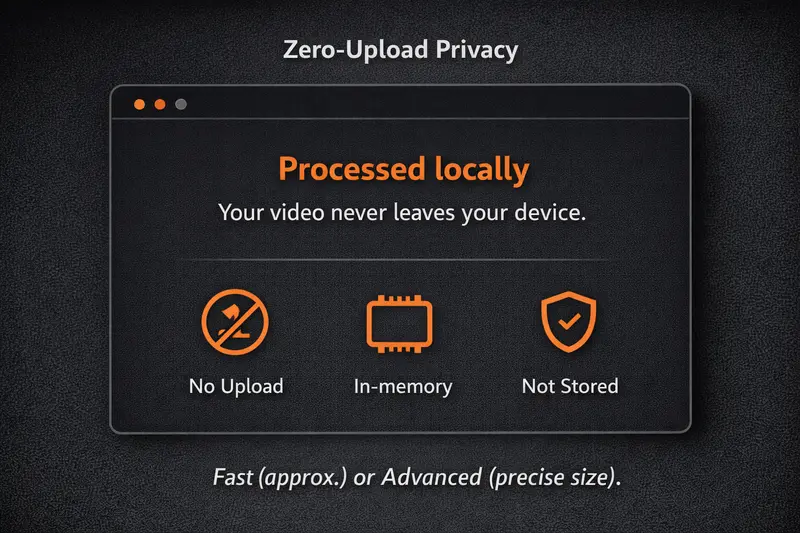
Когда вы решите разделить видео здесь, вся обработка использует FFmpeg, скомпилированный в WebAssembly в вашей вкладке браузера. Данные не покидают ваше устройство — никакого отслеживания, облачных аккаунтов и серверных логов. Закройте вкладку — и всё исчезнет.
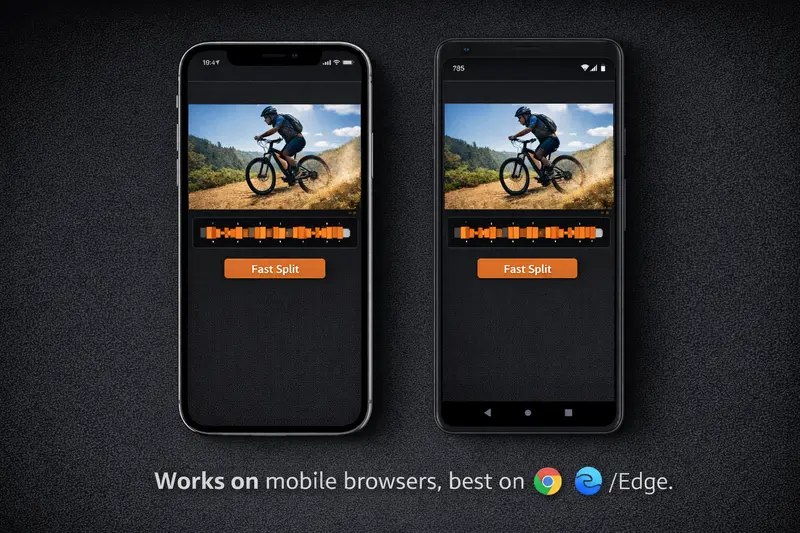
Работает на ПК и мобильных (Лучше всего в Chrome/Edge)
Мы рекомендуем браузеры на базе Chromium (Chrome, Edge, Brave) для наилучшей работы. Firefox и Safari работают с меньшими файлами, но могут быть медленнее. На мобильных Chrome на Android справляется с большинством видео; iOS Safari имеет ограниченную производительность WASM.
Как разделить видео онлайн и разрезать MP4
Выберите ваше видео
Перетащите видеофайл или нажмите для выбора. Поддерживаются MP4, WebM, MOV, MKV, AVI и другие.
Выберите точки разделения
Нажмите на временную шкалу, чтобы добавить точки разделения, или используйте автоматическое разделение по длительности, размеру или на равные части.
Скачайте ваши клипы
Нажмите «Разделить видео» и скачайте клипы по отдельности или все сразу.
Почему выбирают AI Toolbox?
Сравните нас с другими разделителями видео
| AI Toolbox | Split-Video.com | Clideo | Canva | Video Candy | Adobe Express | |
|---|---|---|---|---|---|---|
| Скорость обработки | В 10 раз быстрее | Медленно | Ожидание загрузки | Ожидание загрузки | Ожидание загрузки | Ожидание загрузки |
| 100% приватно | ||||||
| Без водяных знаков | ||||||
| Без регистрации | ||||||
| Работает офлайн | ||||||
| Полностью бесплатно |
AI Toolbox
Split-Video.com
Clideo
Canva
Video Candy
Adobe Express
Связанные видеоинструменты
Используйте связанные инструменты на русском языке для конвертации видео, извлечения аудио и разделения аудио без загрузки файлов.
Часто задаваемые вопросы
01Безопасно ли разделить видео онлайн в этом инструменте?+
02Можно ли бесплатно разделить MP4?+
03Как разделить видео на равные части?+
04Можно ли разделить видео любого размера?+
05В чём разница между быстрым и обычным режимом?+
06Поддерживаются ли видео в кодеке AV1?+
07Почему мои клипы начинаются на секунду-две позже установленной точки разреза?+
08Можно ли изменить выходной формат клипов?+
09Сколько времени занимает разделить видео?+
10Работает ли это на мобильных устройствах?+
11Можно ли разделить видео без потери качества?+
12Как разделить видео для Instagram, TikTok или YouTube Shorts?+
13Что происходит с аудио при разделении видео?+
14Можно ли разделить видео со вшитыми или мягкими субтитрами?+
15Как разделить видео 4K или высокого разрешения?+
16Что такое ключевой кадр и почему он важен для разделения?+
17Можно ли объединить клипы после разделения?+
18Как эффективно разделить запись экрана?+
19Можно ли разделить видео с несколькими аудиодорожками?+
20Сохраняет ли разделение оригинальные метаданные видео?+
Ответственное использование и соответствие
Пожалуйста, разделяйте только контент, которым владеете или имеете право распространять. Соблюдайте законы об авторском праве и условия использования платформ.
Готовы разделить видео онлайн?
Перетащите файл выше и начните резать — без регистрации, без ограничений, без ожидания.
Выберите ваше видео